
こんにちは、雪だるまです!
Tfasで作図していて
「配管が100単位でしか作図できなくなった」
「寸法を記入したいのに100単位でしか記入できない」
「1mm単位で調整したいのにズレる」
と困ったことありませんか?
今回はTfasで作図中に100単位でしか作図できなくなった時の解決法を紹介します。
この記事では、
👉 TFasで100単位(Units of 100)になる原因
👉 100単位での変更方法
👉 1単位ずつ正確に操作するコツ
を 実務目線でわかりやすく解説します。

この記事でわかること
・100刻みで数値が変わるときの原因
・1単位/任意単位での編集方法
・適切な設定で寸法ズレを防ぐコツ100単位でしか作図できなくなって困ってる人
・スナップの有効、無効について知りたい人
100単位でしか作図できなくなる現象
Tfas初心者で悩んでる人が多いと思いますが、作図中にたまに図のような現象が起こります。
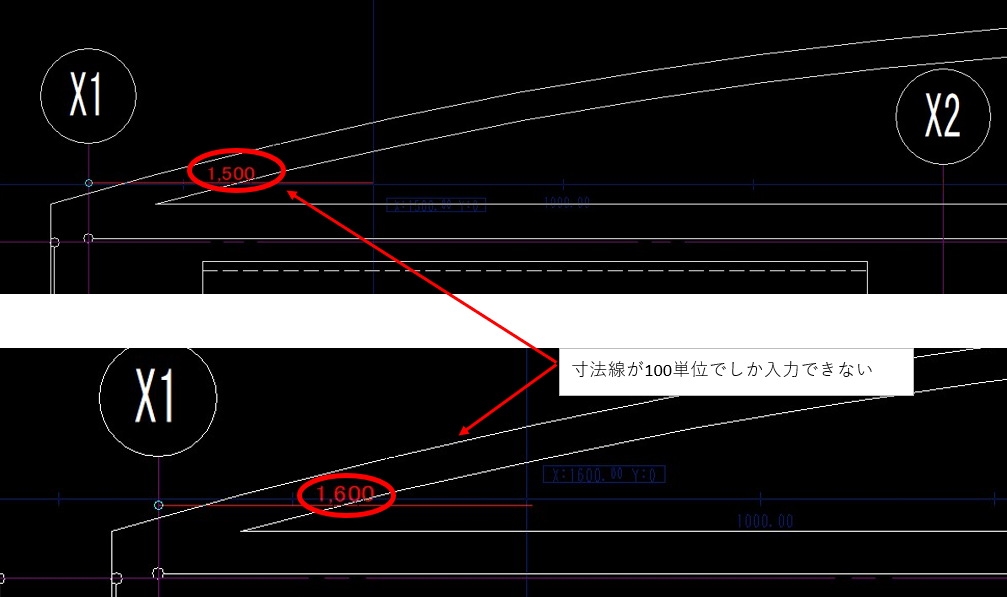
TFasでは、単位系・入力ステップが固定される設定があり、
特定の値(例:100mm・200mm・300mm…)でしか
数値が入力・反映されないことがあります。
これは通常、
✔ 設定された単位の最小ステップ
✔ ダクト/配管系の規格長
✔ 図面基準の補正
などが関係しています。
単位が100で止まってしまうと、
1mm単位での編集ができないので実務では致命的です。
100単位でしか作図できなくなった時の解決法
- STEP1メニューバーの「空調」の中から「補正条件設定」を選択
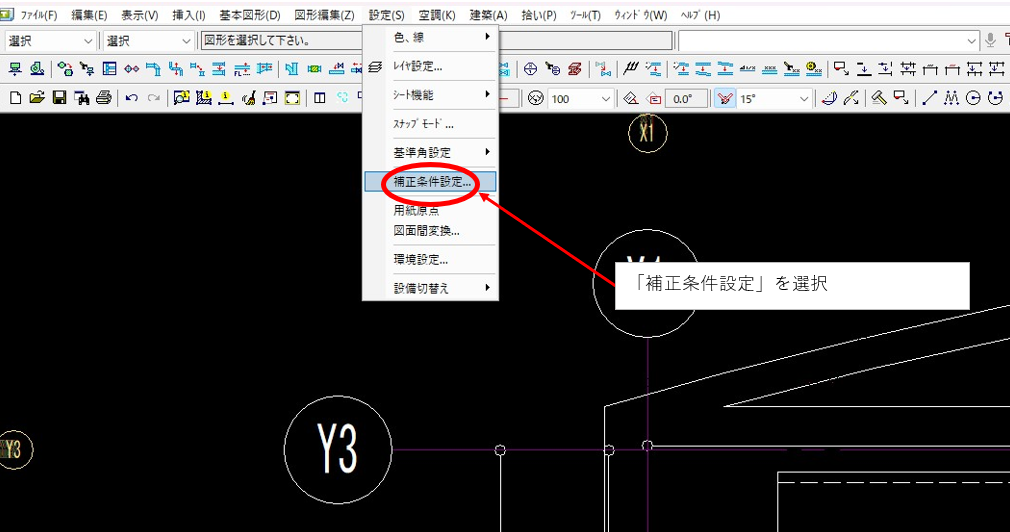
まずは、メニューバーの「空調」→「補正条件設定」の順にクリックします。
- STEP2スナップの無効にチェックを入れる
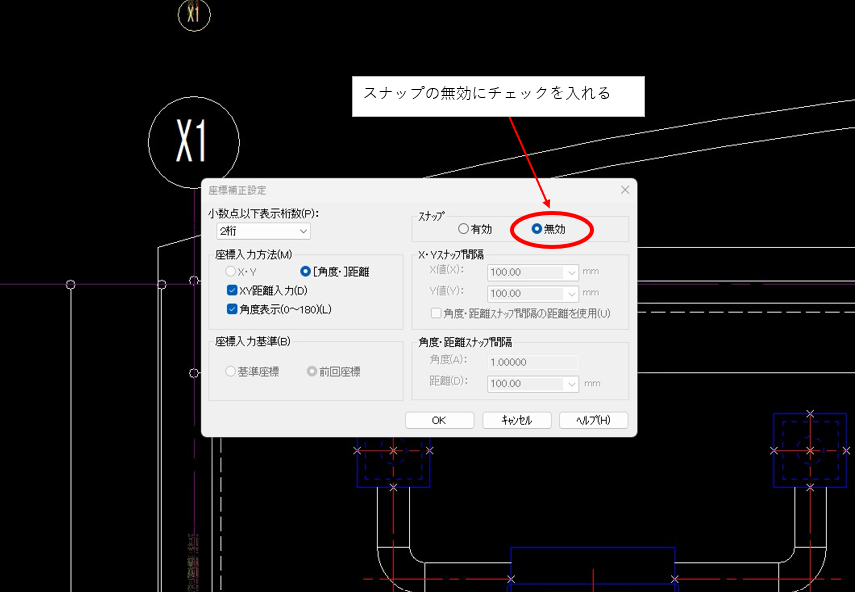
座標補正設定のポップアップウインドウが開きますのでスナップの無効にチェックを入れて「OK」をクリックします。
- STEP31mm 単位で寸法が記入できるようになる
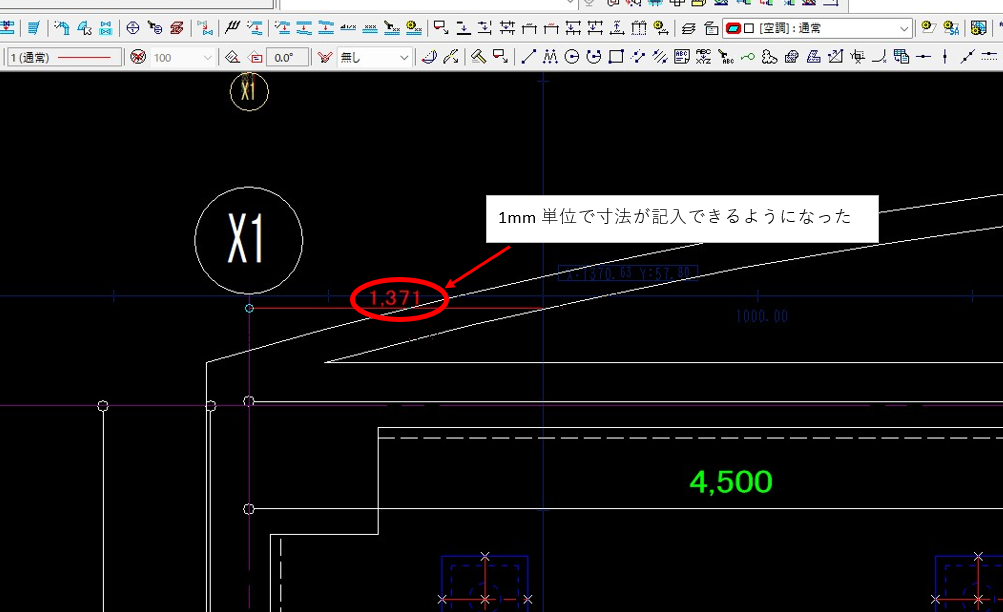
寸法線を作図してみると、1mm 単位で作図できるようになってます。
❓ よくある質問(FAQ)
Q. 100の倍数しか入力できないのはバグですか?
A. いいえ、仕様・設定値の影響です。
最小ステップ・フィット値が100になっているだけです。
Q. 拡大しても100単位になってしまいます
A. これはズーム倍率だけでは改善しません。
「最小ステップ値」を確認してください。
🔗 関連記事
・TFasで便利機能「クリッピング」を使う方法|できないときの原因と対処
・TFasで複数階を同時に表示する方法|できないときの原因と対策
まとめ
Tfasで作図中に100単位でしか作図できなくなった時の原因は
✔ 最小ステップ値が100固定
✔ フィット値の制御
✔ テンプレート・ワークスペース設定
が多くのケースです。
1mm刻みで数値を扱うには、
- 属性パレットに直接入力
- 最小ステップ値を変更
- 拡大表示で細かく操作
の組み合わせが有効です。