
こんにちは、雪だるまです!
TFasで図面を作成していると、
「シート数が多すぎてカレントシートを選択するのが面倒」
「どこのシートに作図したか覚えてない」
「作図するシートをよく間違える」
「シートが重なって見づらい」
「切り替え操作が反応しない」
といったトラブルが起きることがあります。
TFasではシート(Sheet)の切り替えが正しくできないと、編集効率が悪くなったり誤作図につながったりします。
この記事では、TFasで「現在のシートを切り替える方法」を基本操作+よくあるトラブルの原因&解決策まで丁寧に解説します。

この記事でわかること
・TFasでシートを切り替える基本操作
・選択・切り替えが効かないときの原因
・実務で役立つ切り替えのコツ
・シート管理のポイント
作図データがどこのシートにあるかわからなくなった。。
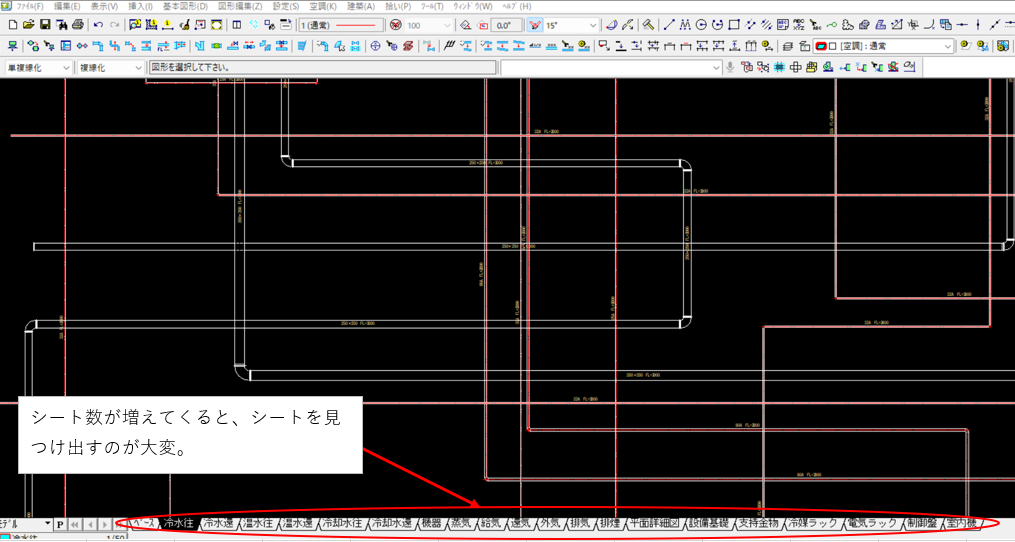
図のように、作図が進んでいくとシート数がだんだん多くなってしまいます。
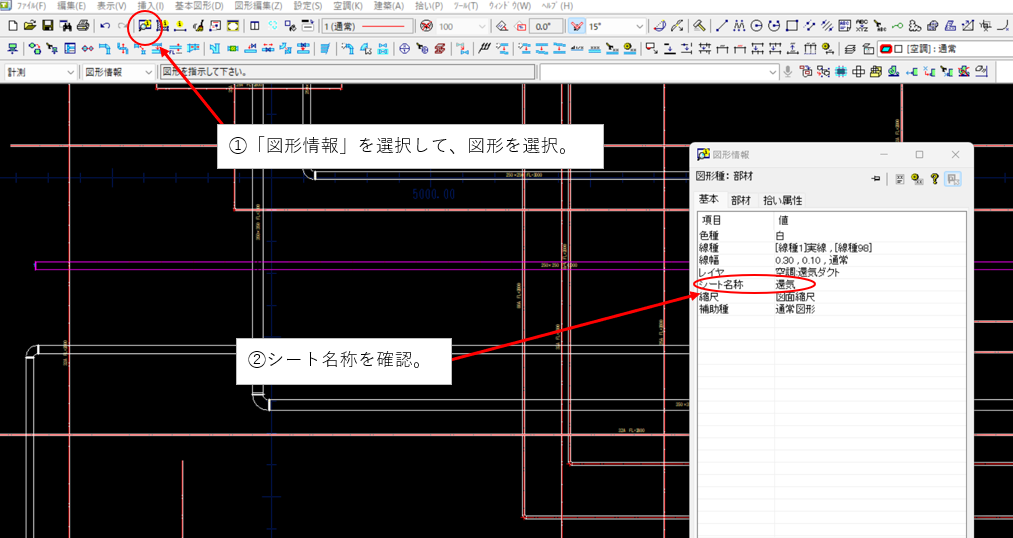
私もTfas使い始めたばっかりの頃には、以下のように図形情報を確認してシートを選択していました。
カレントシート切替機能
大量のシートの中からカレントシートに切り替える方法は「カレントシート切替」を使えば一発で切り替えることができます。
以下で手順を紹介します。
- STEP1メニューバーから「ツールバーカスタマイズ」を選択
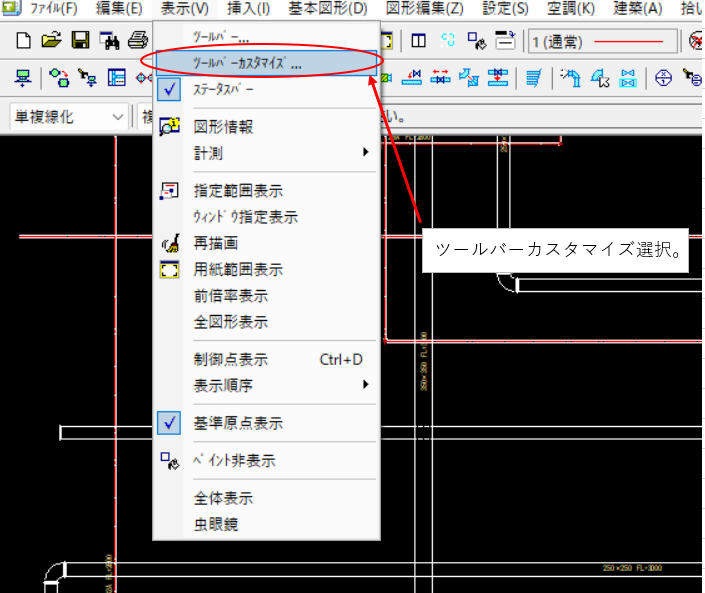
カレントシートに一発で切り替えるにはまず、ツールバーカスタマイズからアイコンを表示させます。
- STEP2「カレントシート切替」を検索
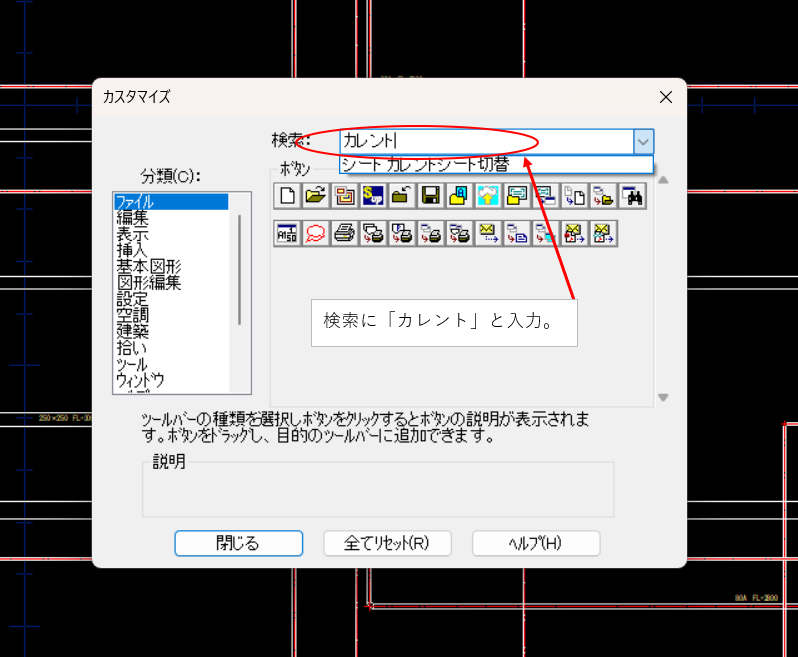
デフォルトで表示されていませんので、ツールバーカスタマイズの中から「カレントシート切替」を表示させます。
- STEP3「カレントシート切替」をツールバーに移動
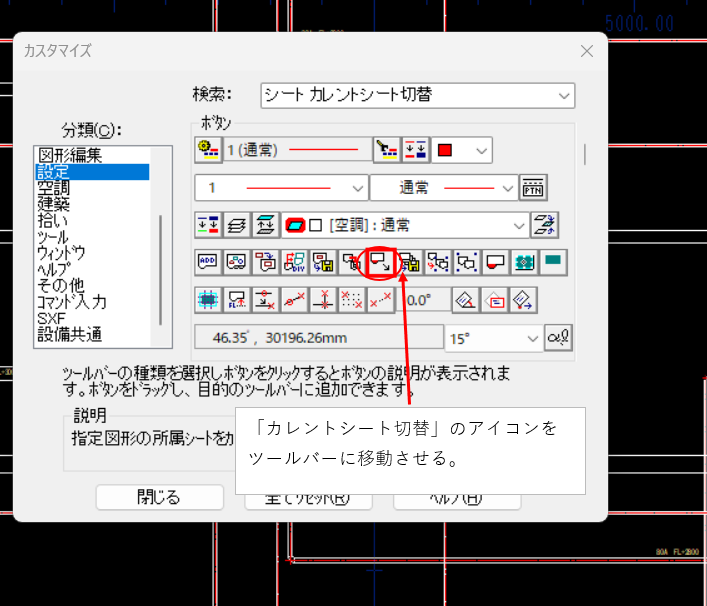
- STEP4「カレントシート切替」を選択
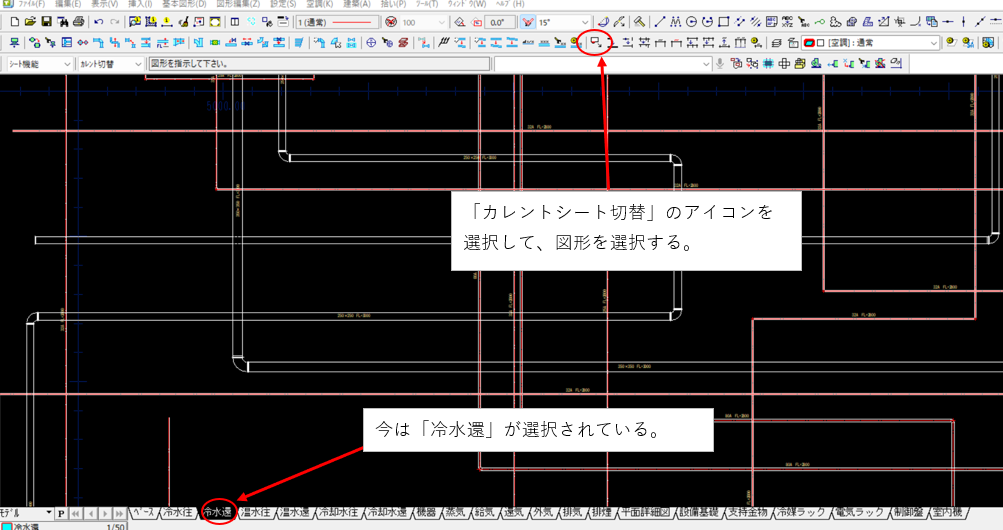
- STEP5図形を選択
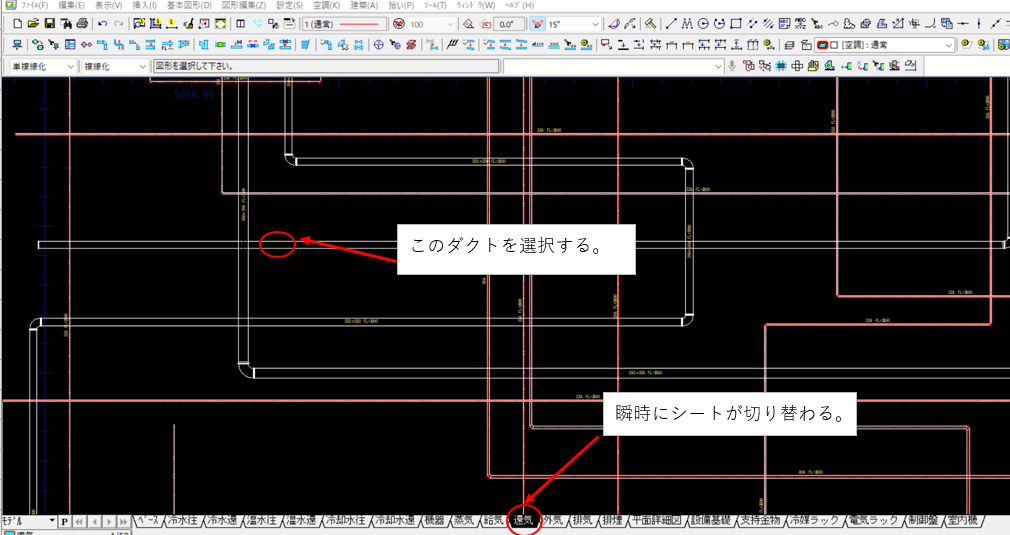
選択図形のシートをカレントシートに瞬時に切替えることができます。
以上がカレントシート切替の手順になります。
❌ シート切り替えができない・反応しないときの原因
🔎 原因① シート一覧が非表示になっている
TFasではシートパネルが非表示になる設定があります。
この場合、切り替え自体ができません。
✔ 対処
- 「表示」メニューから シートパネルをON
- ショートカットキーを確認(バージョンによって異なる)
🔎 原因② 現在のモードで切り替えがロックされている
編集中のモードによっては、
シート切り替えが一時的にロックされることがあります。
例:
- テキスト入力中
- 部材寸法入力中
- 編集を確定していない状態
✔ 対処
一度 編集中のモードを確定またはキャンセル
してから再度切り替えてみてください。
🔎 原因③ 隠しシート・非表示シートになっている
TFasでは、
「シート自体が隠し設定」や
「出力対象のみ」の状態になっていることがあります。
✔ 対処
- 「シートプロパティ」を開く
- シートごとの表示/非表示設定を確認
- 必要なら表示ONにする
🛠 TFasで便利にシート切り替えするコツ
💡 コツ① ショートカットキーを覚える
大きな図面で複数シートを行き来する場合、
ショートカットで切り替えると作業効率が大幅に上がります。
(バージョンによって異なるため、ご自身の環境で確認してください)
💡 コツ② シート名をわかりやすく付ける
- 「A1_設備_全体」
- 「A3_配管詳細」
- 「PDF提出用」
- 「現場確認用」
のように用途がわかる名前にしておくと、切り替えも迷いません。
💡 コツ③ 目的別にシートを作って管理
TFasで作図が増えてくると、
1つの図面だけで複数シートが必要になります。
- 配管図は1シート
- 詳細図は別シート
- 図面説明用は別
と分けておくと管理が楽になります。
❓ よくある質問(FAQ)
Q. シート名が変更できない
➡ シートプロパティがロックされている可能性あり
→ プロパティを開いて名称変更してください
Q. シート間で部材が共有できない
➡ これは仕様です。部材・寸法はそれぞれのシート単位で管理されます
🔗 関連記事
・TFasで線幅を変更する方法|図面が見づらい原因と実務での調整手順
まとめ
TFasでシートを切り替えるのは、図面の管理効率や編集速度に直結する基本操作です。
作業モードや表示状態によって切り替えができないことがありますが、
- シートパネルを表示させる
- 編集モードを確定する
- シートの表示設定を確認する
という手順でほとんどの場合は解決できます。