
こんにちは、雪だるまです!
TFasで大きな設備図面を扱うと、特定の場所だけ断面を確認したい場面が必ず出てきます。
「ある配管だけ断面で見たい」
「ダクトの内部構造を確認したい」
「部材同士の干渉を断面でチェックしたい」
「正確な断面の寸法を取りたい」
こうしたときに便利なのが TFasのクイック断面表示(Quick Cross Sections) です。
ただ、
「断面表示がうまく出ない」
「思った位置で切れない」
「画面が切り替わらない」
といった悩みもよくあります。
この記事では、
👉 クイック断面画面の基本操作
👉 表示されないときの原因と対処
👉 実務で使いこなすためのコツ
を丁寧に解説します。

この記事で学べること
・クイック断面とは何か
・断面表示の基本手順
・表示されない・誤った断面が出る原因
・作図効率を上げる実践テクニック
TFasのクイック断面(Quick Cross Sections)とは?
TFasの「クイック断面」とは、ある位置で 瞬時に断面ビューを作成・確認できる機能 です。
これはフルの断面図を作る前に、
✔ 問題個所の内部構造を確認したい
✔ 干渉・クリアランスをチェック
✔ 施工前に寸法やつながりを把握したい
といった用途に便利です。
通常の断面図作成と比べて、短い時間で確認できるのが最大の利点です。
Tfasのクイック断面
Tfasではクイック断面というアイコンで断面図を編集することができます。
画面上では下図のようにデフォルトで4画面分割されています。
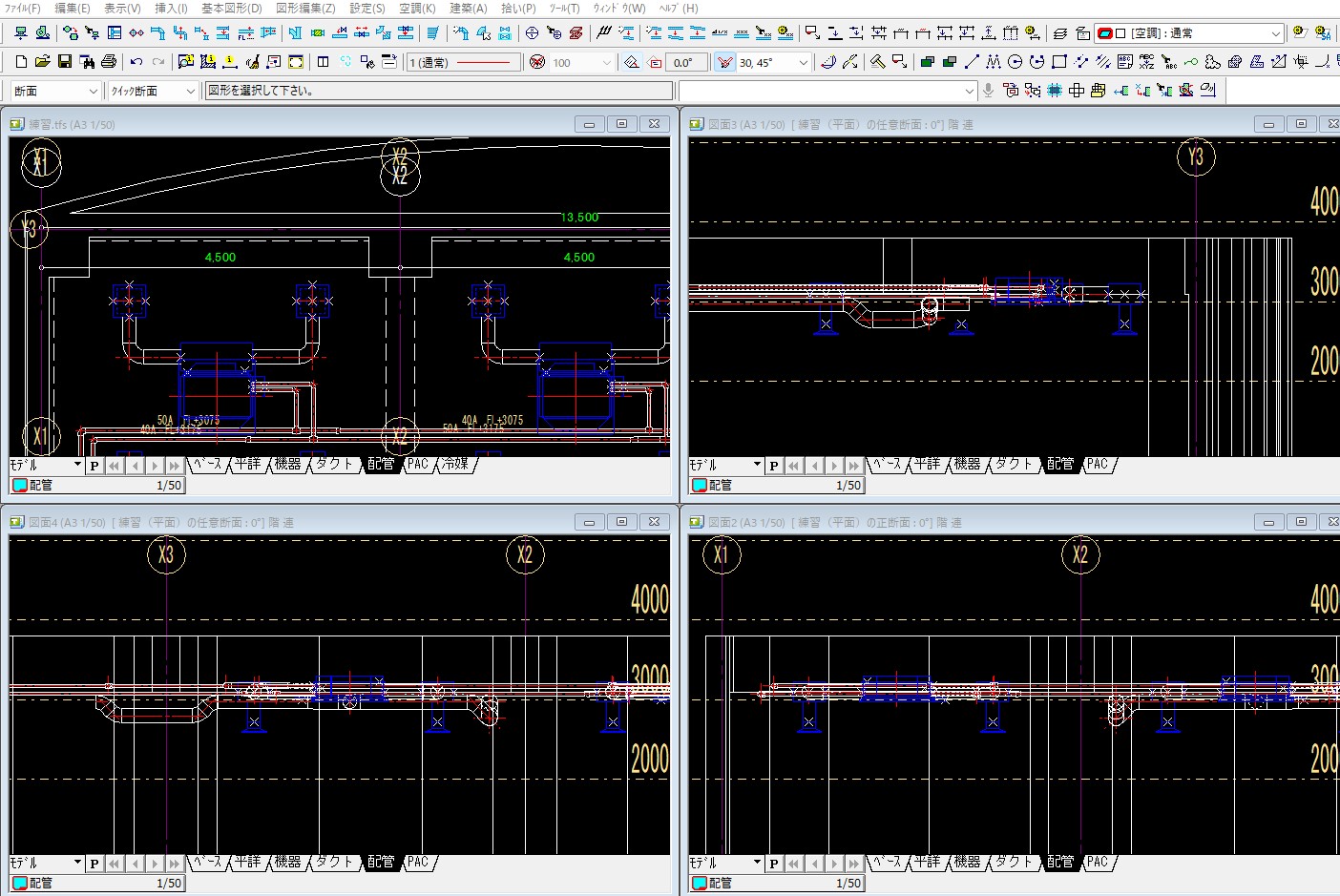
これが場合によっては正面図だけでいいなという時があり、
2分割で編集したいという状況が出てきます。
そんな時に編集画面を4分割ではなく2分割で表示する方法を下記で説明します。
クイック断面の設定方法
- STEP1クイック断面設定を開く
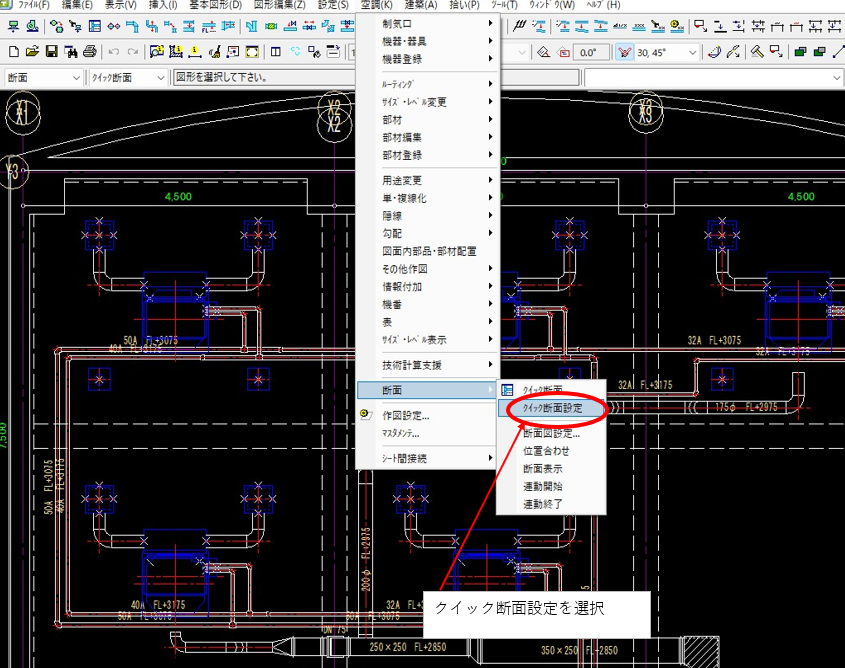
メニューバーの「空調」から「クイック断面設定」を選択
- STEP2パターン詳細を選択
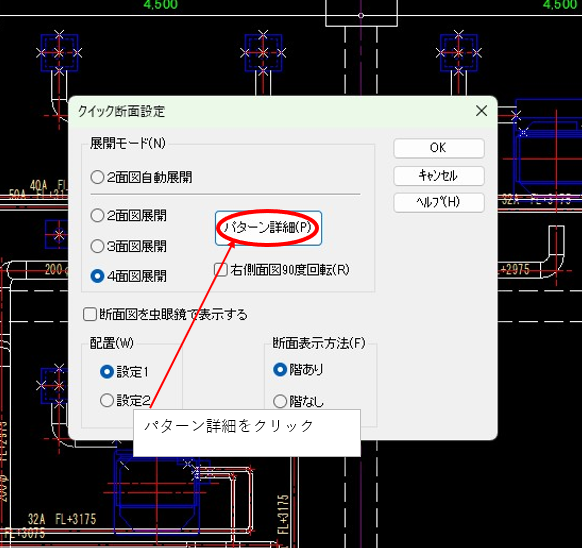
クイック断面設定のポップアップウインドウが開きますので、
展開モードの中の「パターン詳細」をクリックします。
- STEP32画面展開のタブを選択
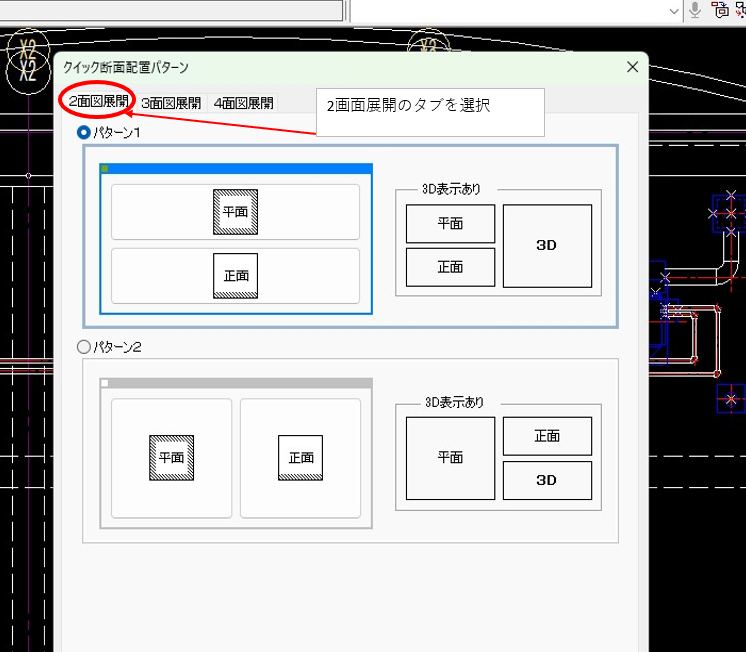
クイック断面は一パターンのポップアップウインドウが開きますので
「2画面展開」のタブを選択します。
パターン1とパターン2の2パターンの表示方法が選択できますので好みの表示パターンを選択します。
ここではパターン1を選択します。
- STEP4クイック断面が2画面表示になる
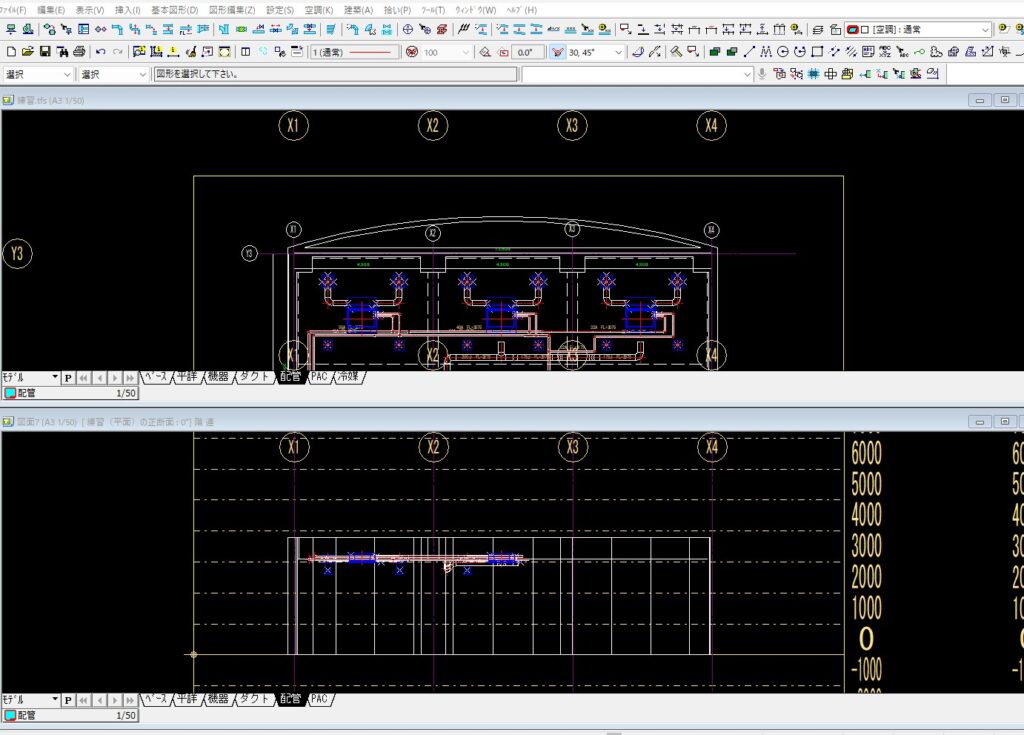
クイック断面を表示させると2画面表示になりました。
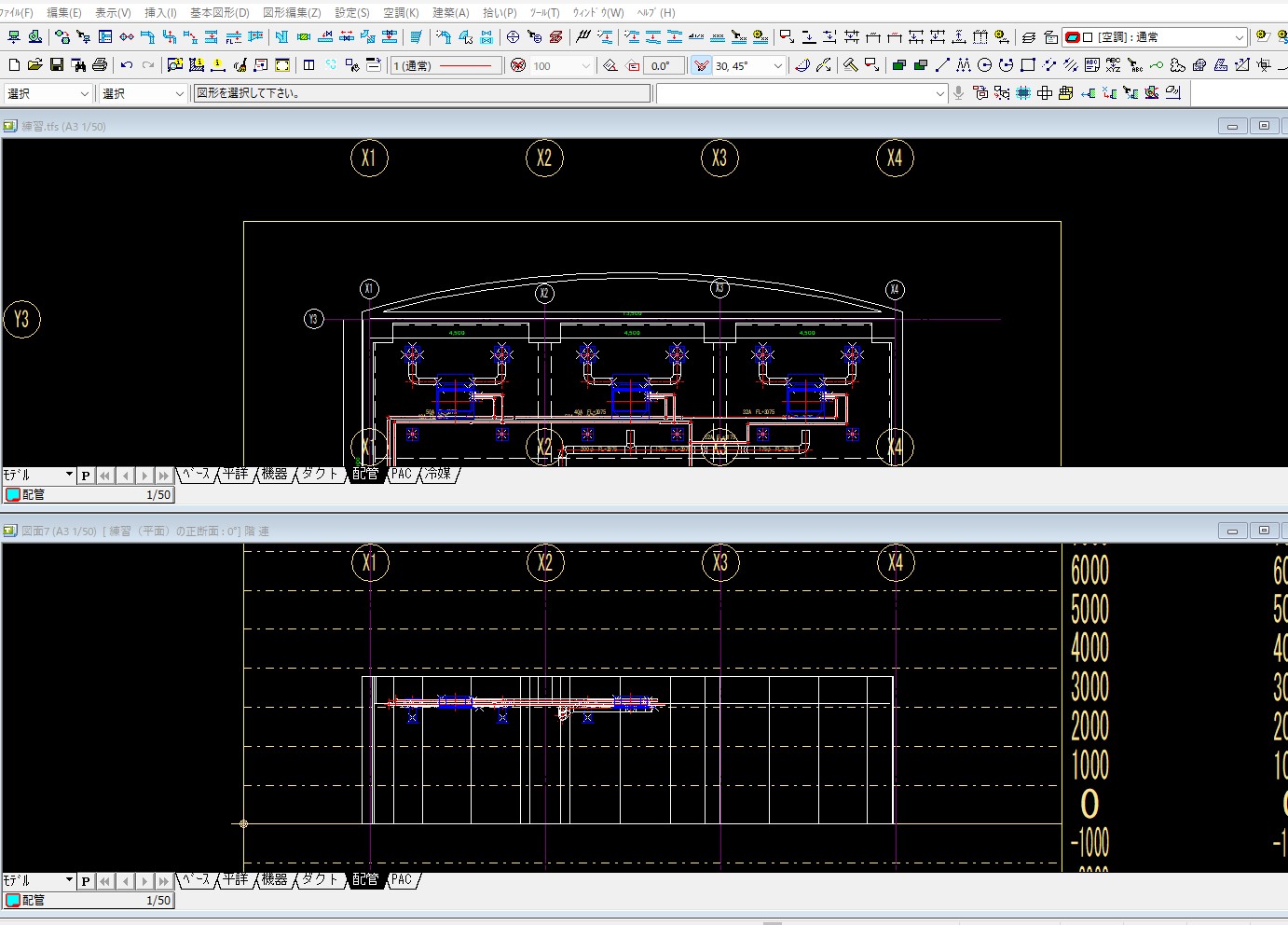
以上がクイック断面の設定方法になります。
❌ クイック断面が出ない・反応しないときの原因
🔎 原因① 断面対象が誤っている
断面ビューは、
直線的な部材を対象にする必要があります。
斜め線や複雑ポリライン上では
思ったように断面が出ないことがあります。
✔ 対処
- 断面対象の線を再選択
- 水平/垂直方向を変えて指定
🔎 原因② 3Dビュー・2Dビューの切り替えが必要
TFasでは
断面ビューを出す前に
表示モードを正しく切り替える必要があることがあります。
✔ 対処
- 3D/2D 表示ウィンドウを切り替え
- 断面操作を再実行
🔎 原因③ 補助線やフィルター設定が干渉している
補助線・フィルターが効いていると、
断面位置の指定がうまくいかないことがあります。
✔ 対処
- 表示フィルターをOFF
- 補助線を非表示
- 全部材が視認できる状態で実行
🛠 実務で活用するTips(効率化)
💡 コツ① 断面位置を定規・補助線で指定する
断面位置を明確にするため、
事前に補助線や定規線を引いてから
断面ビュー操作を行うと精度が上がります。
💡 コツ② 階層ごとに断面ビューを切り替える
複数階を同時に扱う場合は、
- 断面ビューごとに階を指定
→ 次の断面へスムーズに移行
ができます。
💡 コツ③ 断面ウィンドウは別ウィンドウで管理
断面ビューを画面分割や別ウィンドウに
設定しておくと、元の平面図と同時に比較できます。
🔎 よくある質問(FAQ)
Q. 断面指定しても変わらない…
➡ 断面対象の線が水平/垂直ではない可能性あり
→ 方向を変えて再指定
Q. 断面ビューが消えてしまった…
➡ 表示モードの切り替えミス
→ 2D/3D 表示を確認
🔗 関連記事
・TFasで線幅を変更する方法|図面が見づらい原因と実務での調整手順
・TFasで複数階を同時に表示する方法|できないときの原因と対策
まとめ
TFasのクイック断面(Quick Cross Sections)は、
✔ 特定位置だけ内部構造を確認
✔ 干渉・クリアランスをチェック
✔ 高精度な寸法確認
など実務で強力な武器になります。
もし該当位置で反応しない場合は、
- 断面対象の指定方法
- 表示モード
- 補助線・フィルターの影響
を見直すことで解決します。