
こんにちは、雪だるまです!
TFasで図面作成を進めていると、
「3Dの図形を作図したい」
「任意の立体図面を配置したい」
「作図した3D形が平面しか出ない」
「3D形状が正しく描けない」
という悩みに遭遇したことはありませんか?
TFasは本来平面図中心のツールですが、3D形状にも対応しており、正しく使えば立体的な作図が可能です。
この記事では、TFasで
👉 3D形状を描く基本方法
👉 3D描画ができない・反応しないときの原因
👉 実務で使える3D描画のコツ
を図解付きでわかりやすく解説します。

この記事で解決できること
・3D形状の基本的な描き方
・3D描画の各種モードの使い分け
・描けないときの原因と対処法
・実務で活用するコツ人
TFasの3D作図とは?
TFasは基本的には2D(平面)作図ですが、3D形状(立体的な構造) を描画する機能も標準で備えています。
3D作図は
✔ 設備配置の立体的確認
✔ 複数フロアの接続検証
✔ 3Dビューとしての視認性向上
など、実務で使える用途が多い重要機能です。
一般的な3D図形の作図
Tfasで3D図形を作図したい場合、下図のようにメニューバーのツールの中にある「3D形状」の配置で作図している人が多いと思います。
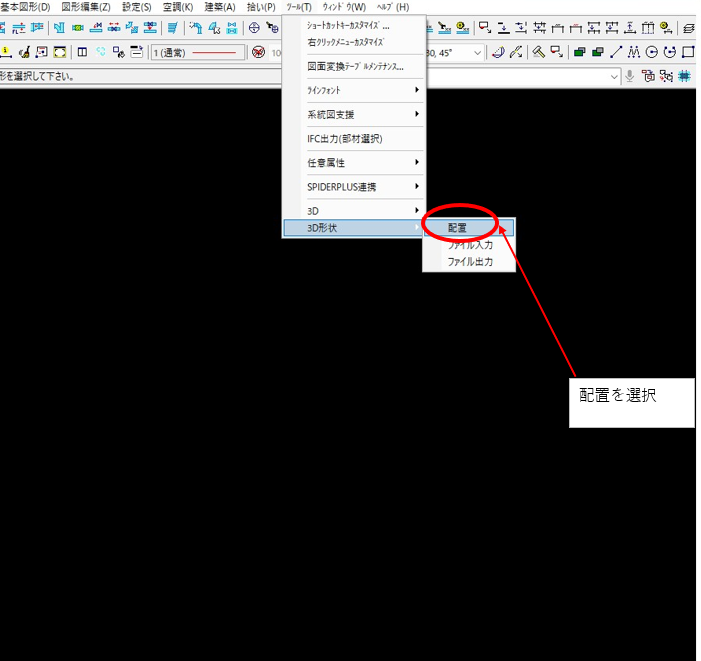
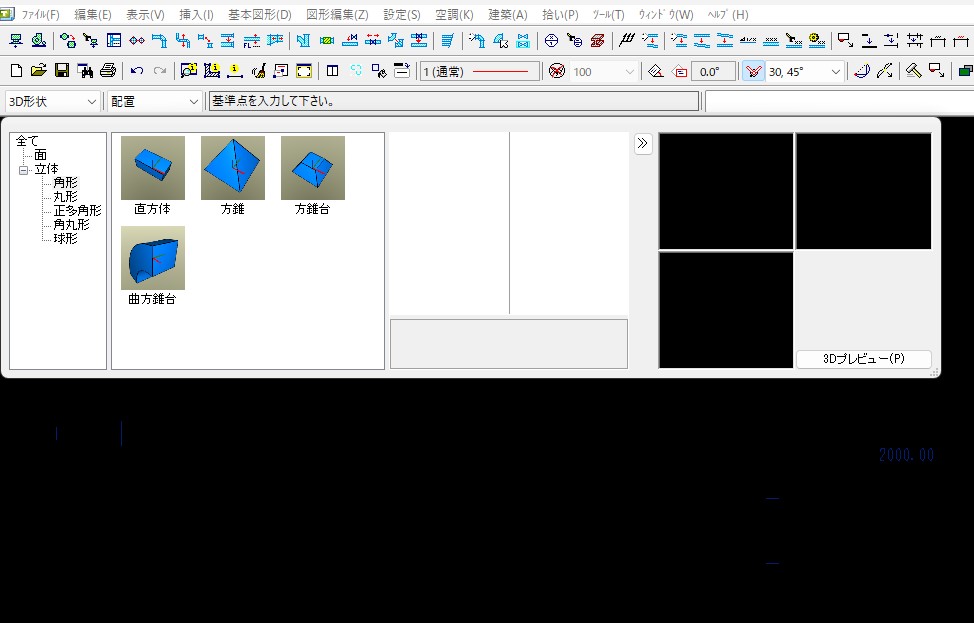
しかしこの方法だと任意の形の3D図形が作図できません。
今回は下記で任意の形の3D図形の作図方法を説明します。
Tfasで任意の形の3D図形の作図方法
- STEP1スラブ多角形を選択
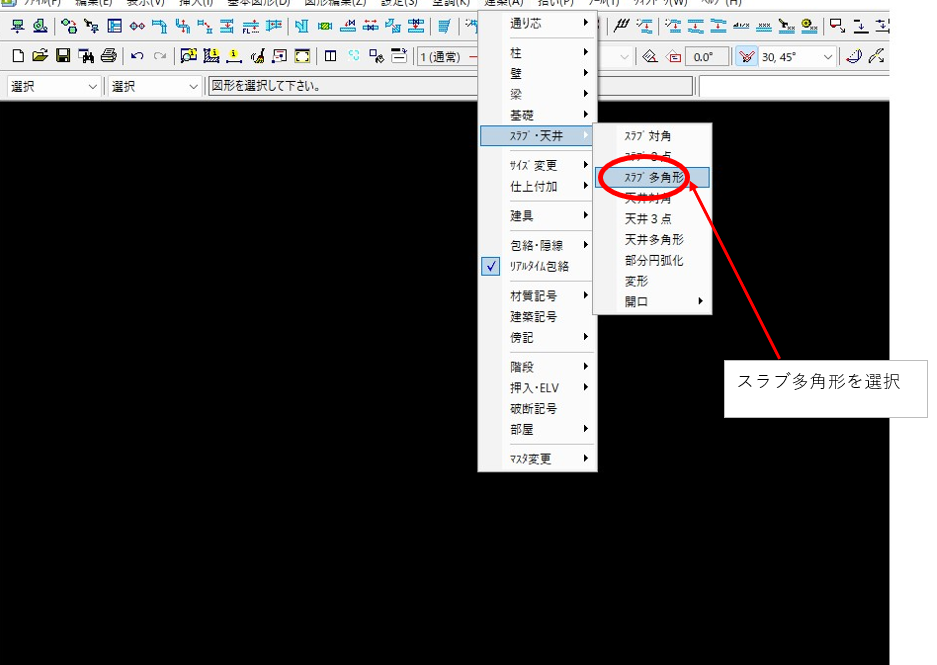
メニューバーの「建築」の中の「スラブ・天井」→「スラブ多角形」を選択します。
- STEP2スラブ厚、上端高さを入力
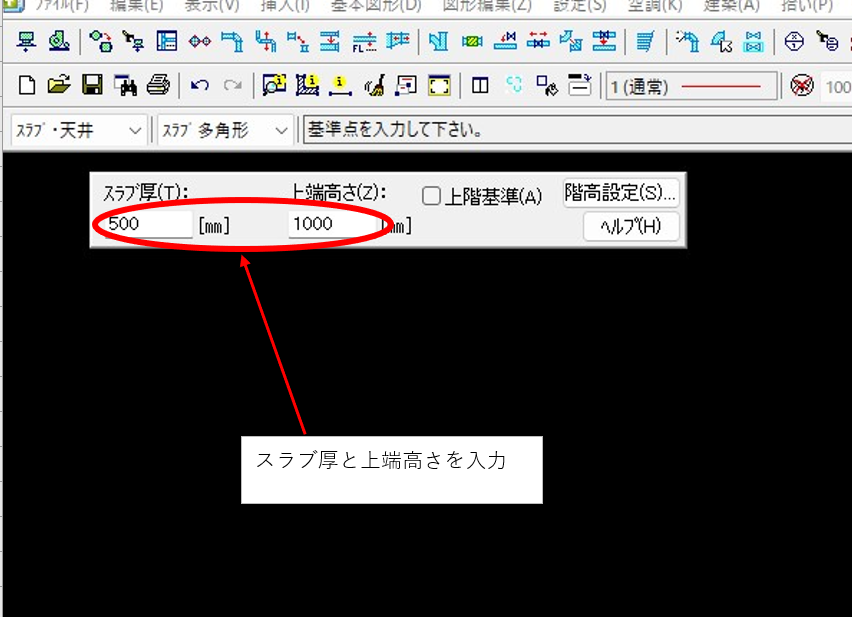
スラブ厚と上端高さを入力します。ここではスラブ厚が作図したい3D図形の高さ、上端高さがFLになります。
- STEP3任意の3D図形を作図
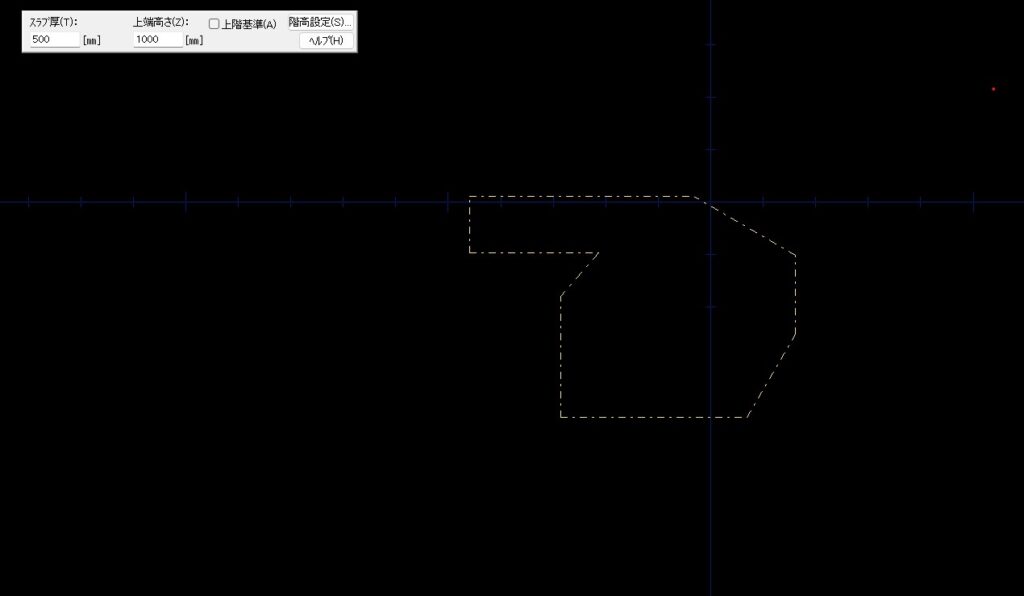
任意の3D図形を作図します。
- STEP43Dで確認
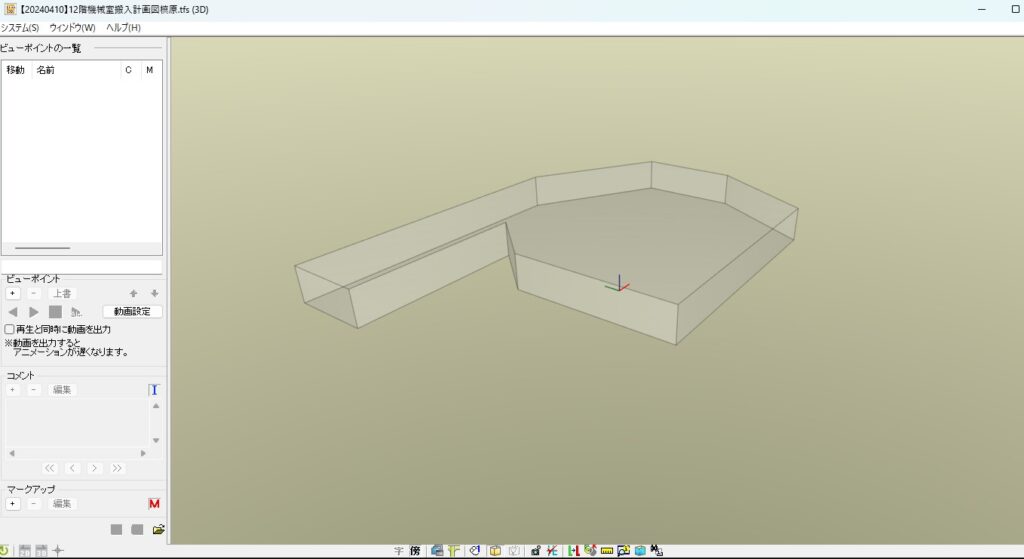
作図した図形を3Dにしてみるとちゃんと任意の立体図形が作図されています。
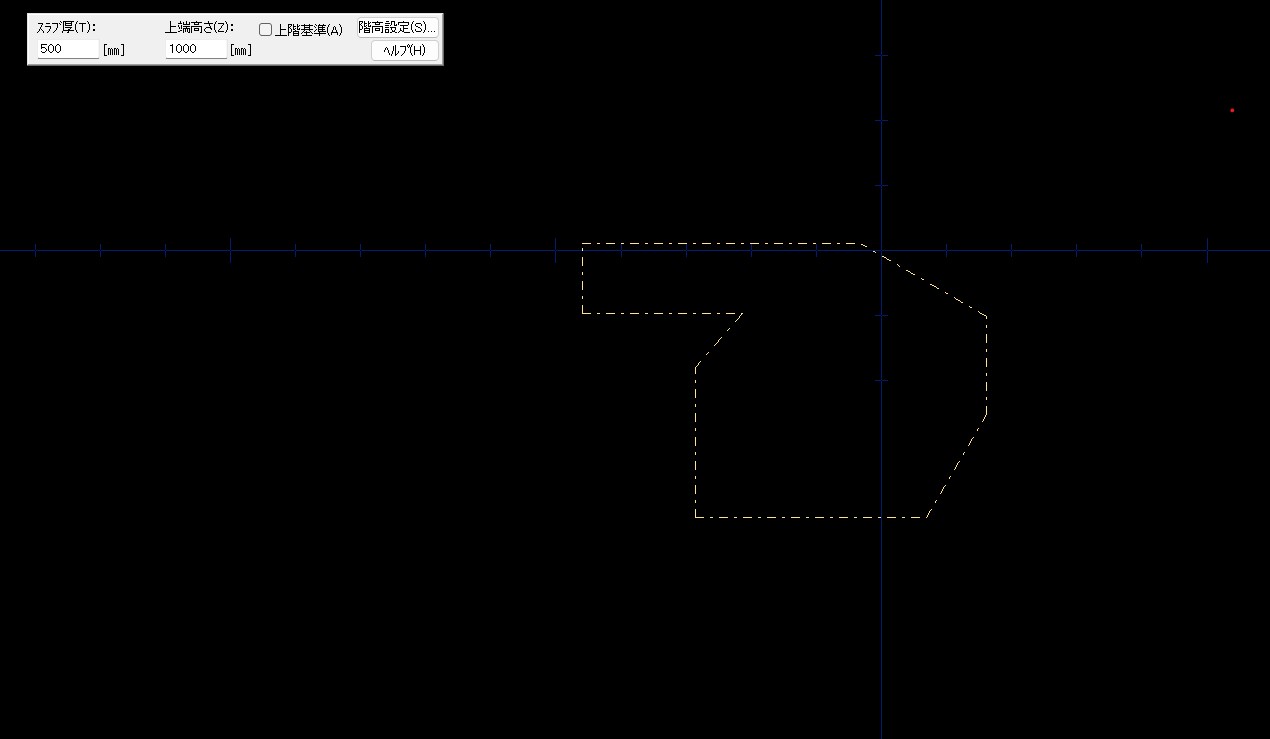
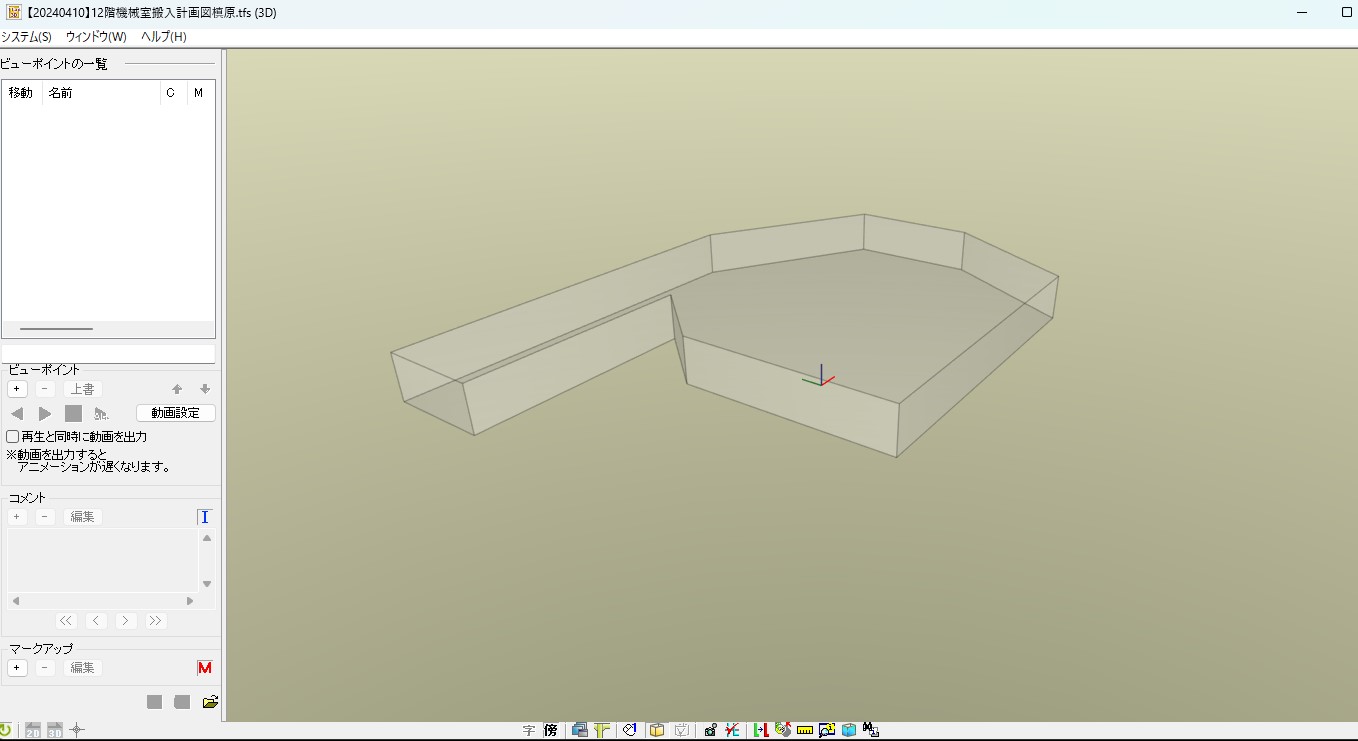
以上がTfasで任意の3D図形を作図する方法になります。
❌ 3D描画ができない・反応しないときの原因と対処
🔎 原因① 3Dツールバーが出ない/非表示
TFasでは、3Dツールバーが 非表示設定になっていると
3Dコマンドが使えません。
✔ 対処
- 「表示 → ツールバー」 で 3D関連を ON
- 3Dビューに切り替えてから再表示
🔎 原因② 3Dモードになっていない
2Dビューのままだとコマンドが反応しません。
✔ 対処
- 3Dビューに正しく切り替え
- ナビゲーションキューブを確認(XYZ表示)
🔎 原因③ 2D輪郭が閉じていない
Extrude や Revolve は
閉じた輪郭(Closed Curve) が必要です。
✔ 対処
- 2D線を選択
- 「閉じているか」確認
- 必要なら線をつなぎ/修正
🎯 実務で活用する3D描画のコツ
💡 コツ① 見る角度を決める
3Dビューでは、
- 正面
- 側面
- 上面
の切り替えが重要です。
キューブやナビゲーションを使って
視点を固定 → 確認 → 編集 を行いましょう。
💡 コツ② レイヤー・色分け
3D形状でも
- 部材ごと
- 系統ごと
- 階ごと
に色・レイヤーを分けると、
複雑図面でも見やすくなります。
💡 コツ③ 断面ビューを併用
TFasでは 3Dビューで断面を切ることもできます。
これを使えば
✔ 配管内の干渉確認
✔ 設備同士の当たりチェック
が行えます。
❓ よくある質問(FAQ)
Q. 3Dで図形を動かそうとしたら反応しない
➡ 目的の3D部材がロック/拘束になっている可能性あり
→ 属性でロック解除してから再試行
Q. 3Dで寸法を指定したい
➡ 3D形状に対して直接寸法入力はできない場合があります。
→ 基準線や補助線からの距離で対応しましょう。
🔗 関連記事
・TFasで線幅を変更する方法|図面が見づらい原因と実務での調整手順
・TFasで便利機能「クリッピング」を使う方法|できないときの原因と対処
TFASを使って図面を作成・修正する経験が増えてくると、「このスキルを仕事として活かせないの?」と考える方もいると思います。
実際、TFASは設備図面の作成・修正だけではなく、CADオペレーターや設備施工図などの仕事にもつながる可能性があります。
TFASオペレーターの仕事内容や、施工管理との違い、必要なスキルについて詳しく知りたい方はこちらの記事も参考にしてください。

まとめ
TFasで3D形状を描くには、
✔ 3Dビューに切り替える
✔ 3Dツールバーを表示
✔ 閉じた輪郭で立体化する
という流れが基本です。
3D機能は最初の設定でつまずきやすいため、正しい手順を押さえることが大きな時短になります。
私自身、Tfasの3D機能は単純に「立体的な図面を作るための機能」としてだけではなく、現場で施工内容を説明するときにも使ってきました。
平面図だけではイメージしにくい配管やダクトの位置関係も、3Dで見せることで職人さんに説明しやすくなることがあります。
Tfasを実務で使う場合、こうした操作方法と現場知識の両方が重要だと5年間使ってきて感じています。
👉 [TFASで施工図を作るために必要な現場知識]

そして、Tfasを実務で使えるようになってくると、「この経験を仕事としてもっと活かせないか?」と考える方もいると思います。
Tfas経験を活かせる仕事は施工管理だけではありません。
👉 [TFASの経験を活かせる仕事5選|施工管理・CADオペレーターへの転職も解説]