
TFasで作図していて、
「線が太すぎる」
「細くて見えない」
「印刷すると潰れる」
と感じたことはありませんか?
TFasでは線幅の設定によって、画面上の見やすさ や 印刷・PDFの品質 が大きく変わります。
この記事では、TFasで線幅を変更する方法を全体設定 と 個別設定 に分けて、実務でつまずきやすいポイントとあわせて解説します。
次のような方に向けた内容です。

この記事は次のような人におすすめ!
・配管やダクトの線が太くて図面がごちゃつく
・縮尺を変えたら線の見え方が変わった
・印刷時に線が潰れて読めない
・特定の線だけ太く(細く)したい
なぜTFasで線幅の調整が必要になるのか
TFasでは初期設定のまま作図を進めると、図面の縮尺や内容によっては線幅が適切でなくなることがあります。
特に次のような場面では、線幅調整が必要になることが多いです。
- 全体図と詳細図を同じ図面内で扱うとき
- 他人が作成した図面を修正・流用するとき
- PDF出力や紙印刷を前提とした図面を作成するとき
線幅を適切に設定していないと、
- 配管の太さが判別できない
- 重なった線が潰れて読めない
- 図面全体の完成度が下がる
といった問題につながります。
このように、Tfasは単純に線を引くだけではなく、縮尺・線幅・表示状態などを考えながら「読みやすい図面」に仕上げることも重要です。
私自身、施工管理としてTfasを使ってきましたが、最初はこうした細かい設定も一つずつ調べながら覚えていきました。
Tfas初心者の方は、いきなり全部を覚える必要はありません。
最初に覚えるべき操作を順番に知りたい方はこちらの記事も参考にしてください。
👉 [TFAS初心者は何から覚える?5年間使って分かった最初に覚えるべき操作と順番]

線幅を変更する方法①|全体の線幅を設定する
まずは、図面全体に影響する 基本的な線幅設定 です。
操作手順
- メニューから 環境設定 を開く
- 作図設定または線種設定の項目を選択
- 各線種ごとに線幅を数値で設定する
線幅は数値が大きいほど太く表示されます。
ただし、画面表示と印刷結果が完全に一致しない点には注意が必要です。
線幅を変更する方法②|特定の線だけ線幅を変える
実務では、
「この配管だけ強調したい」
「この線だけ細くしたい」
といったケースがよくあります。
その場合は、個別に線幅を変更 します。
個別変更のポイント
- 対象の線を選択してプロパティを確認
- 線種・線幅が「図面設定に従う」状態になっていないか確認
- 必要に応じて個別指定に切り替える
※図面全体の設定を変えても、
すでに作図済みの線には反映されない場合があります。
線幅が変わらない・反映されない原因
線幅を変更したのに見た目が変わらない場合、
以下の原因が考えられます。
- 縮尺設定が異なっている
- 印刷設定側で線幅が補正されている
- 既存線が個別設定になっている
- 表示倍率の影響で変化が分かりにくい
特に 印刷時の線幅 は、
画面表示とは別に調整が必要になることがあります。
印刷時の線幅の設定方法
今回紹介する方法を使えば、左図の図面を右図面のように強調したい色の線幅(今回は青色)を変更することができるようになります。
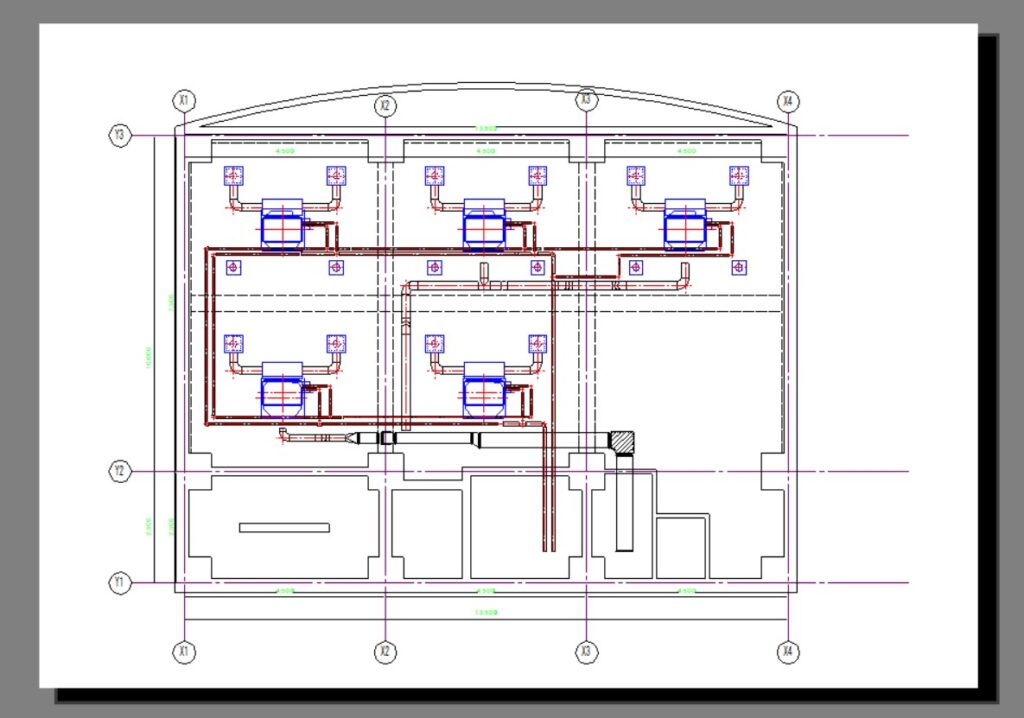
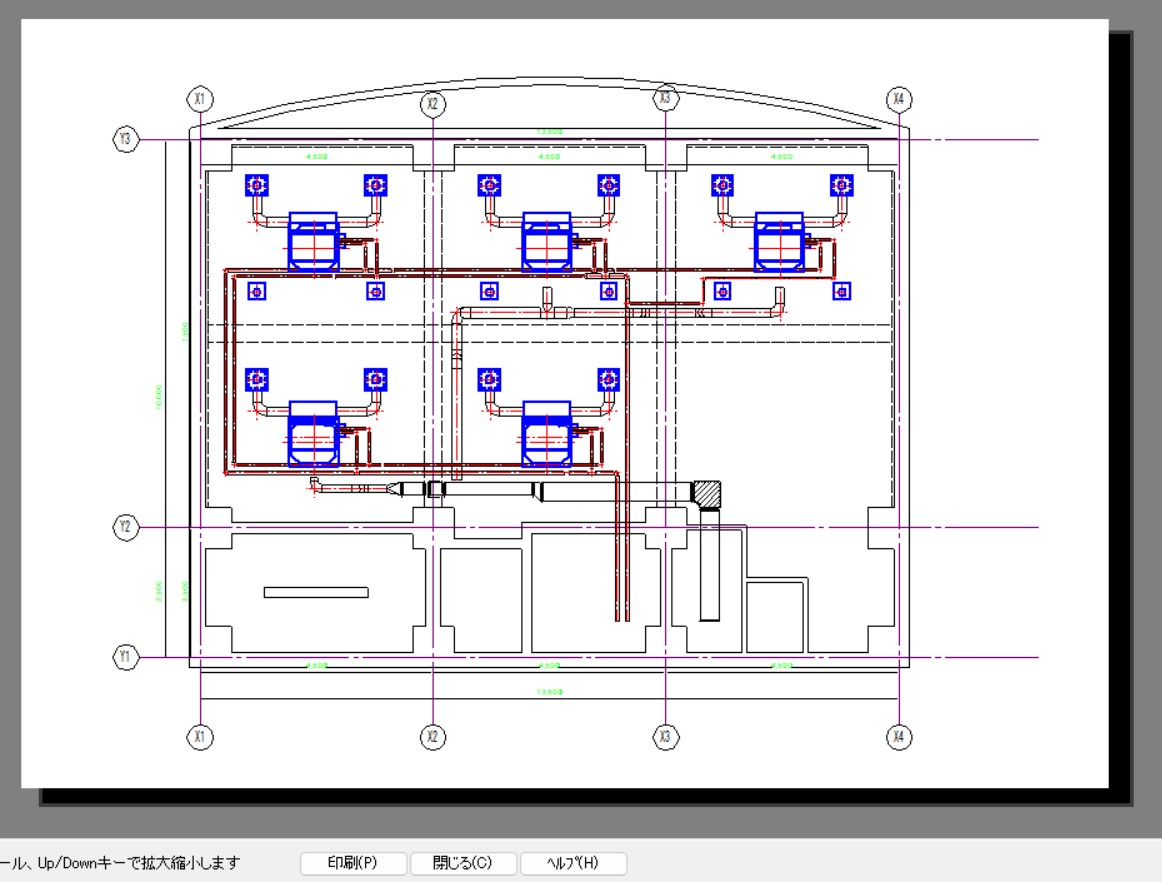
それでは早速やってみましょう。
👉 さらに詳しい操作手順や応用例はnoteで公開しています
【Tfas小技】TFasで線幅を変更する方法|図面が見づらい原因と実務での調整手順
Tfasを使えるようになってくると、次に気になるのが「この経験を仕事に活かせるのか?」ということではないでしょうか。
私自身、Tfasを5年間使ってきましたが、Tfas経験は施工管理だけでなく、設備施工図やCADオペレーターなどにも活かせる可能性があります。
👉 [TFASの経験を活かせる仕事5選|施工管理・CADオペレーターへの転職も解説]