
こんにちは、雪だるまです!
TFasで図面作成していると、
「補助線(Auxiliary Lines)が勝手に選択されて邪魔」
「図面は移動させたいけど、補助線は移動させたくない」
「補助線だけ先に選んでしまう」
「直接線本体を選びたいのに補助線が優先される」
「補助線を選択したいのに選べない」
といった操作の悩みに遭遇することがあります。
TFasでは、補助線(補助的に使われるガイド線)が便利な一方で、選択状態の扱いが独特です。
この記事では、補助線の選択方法と誤選択が起きる原因、対処方法を実務目線で解説します。

この記事でわかること
・補助線とは何か/どんな役割があるか
・補助線が勝手に選択されるときの原因
・正しく補助線を選択・解除する操作
・実務で邪魔にならない操作コツ
TFasにおける「補助線」とは?
補助線(Auxiliary Line)は、
図面の構造理解や寸法確定のために一時的に描く線やガイド線です。
通常は
✔ 寸法を補助
✔ 参照位置を固定
✔ 参照線として配置
などの目的で使われ、通常の部材とは区別して扱われます。
補助線が選択されてしまう現象
Tfasで作図中に、図のように今まで補助線を選択しても図形だけ選択されてたのに補助線まで選択されるという現象が起こります。
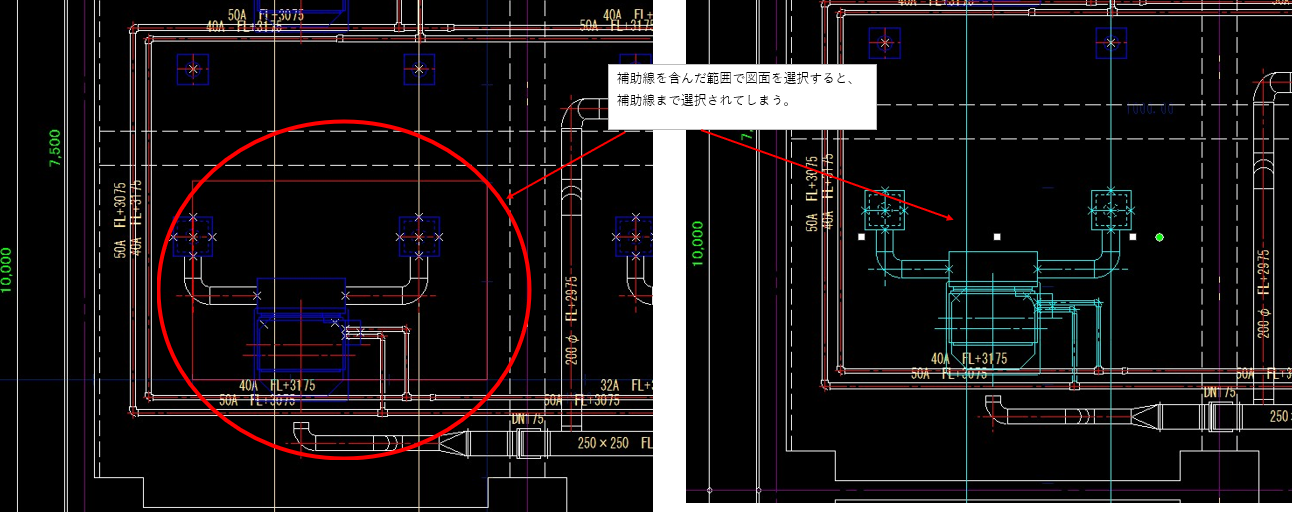
補助線が移動してしまうと基準がずれて困ってしまいますので、この補助線を選択しないようにする方法を以下で説明します。
補助線を選択しないようにする方法
- STEP1メニューバーの「空調」から「レイヤ設定」を選択
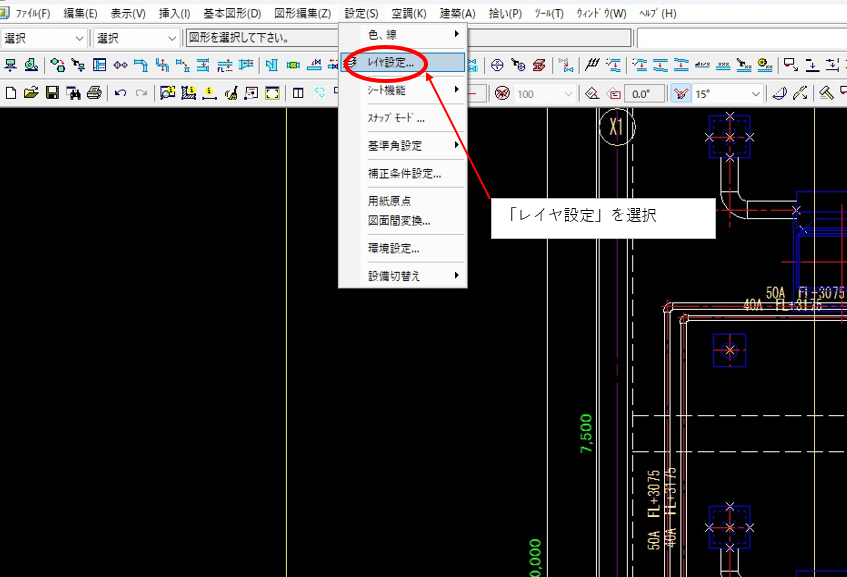
まずはメニューバーの「空調」→「レイヤ設定」を選択します。
- STEP2補助線レイヤを探す
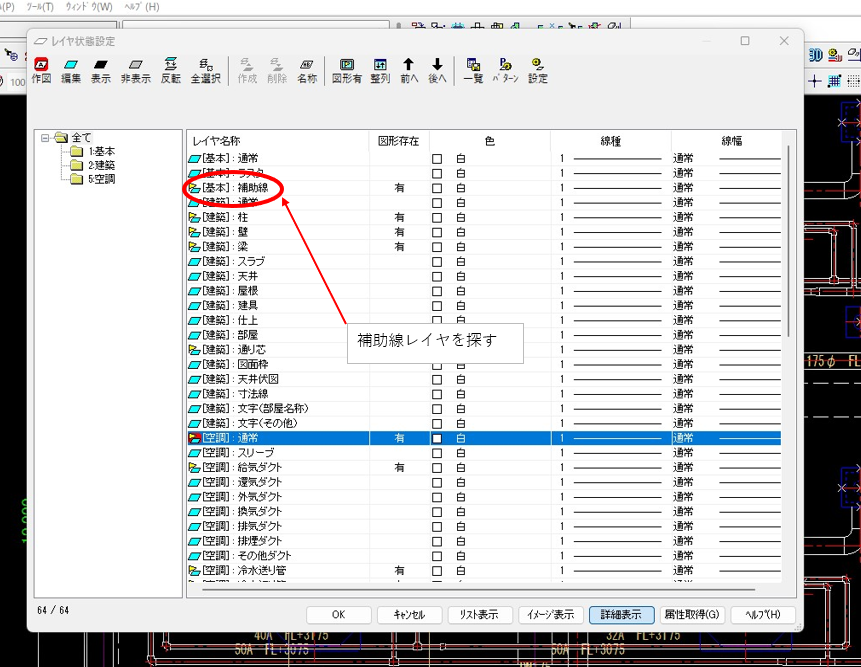
レイヤ状態設定のポップアップウインドウが開きますので「補助線レイヤ」を探します。
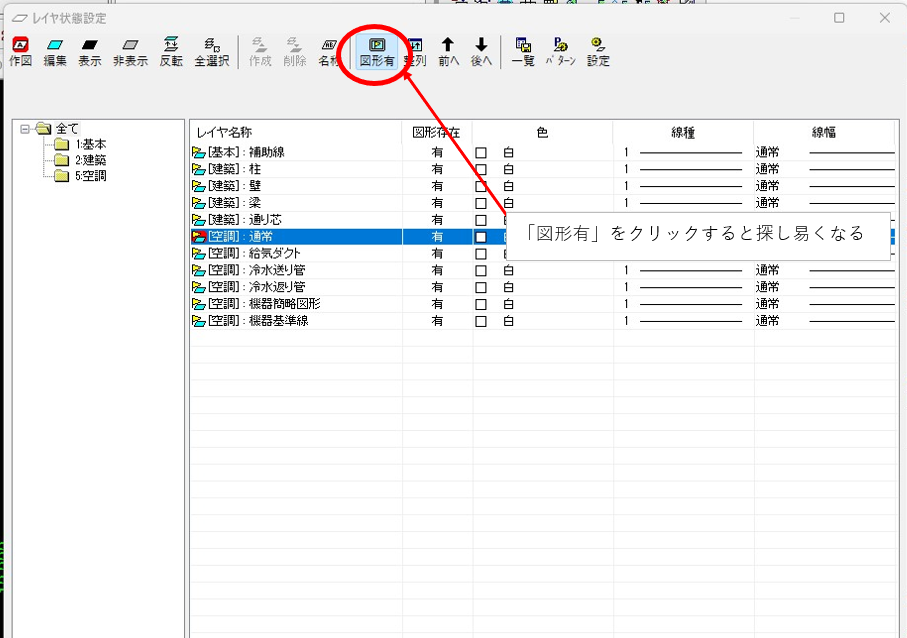
ここで「図形有」をクリックして図形有のレイヤだけ表示すると「補助線レイヤ」を探しやすくなります。
- STEP3「補助線レイヤ」を「表示」状態にする
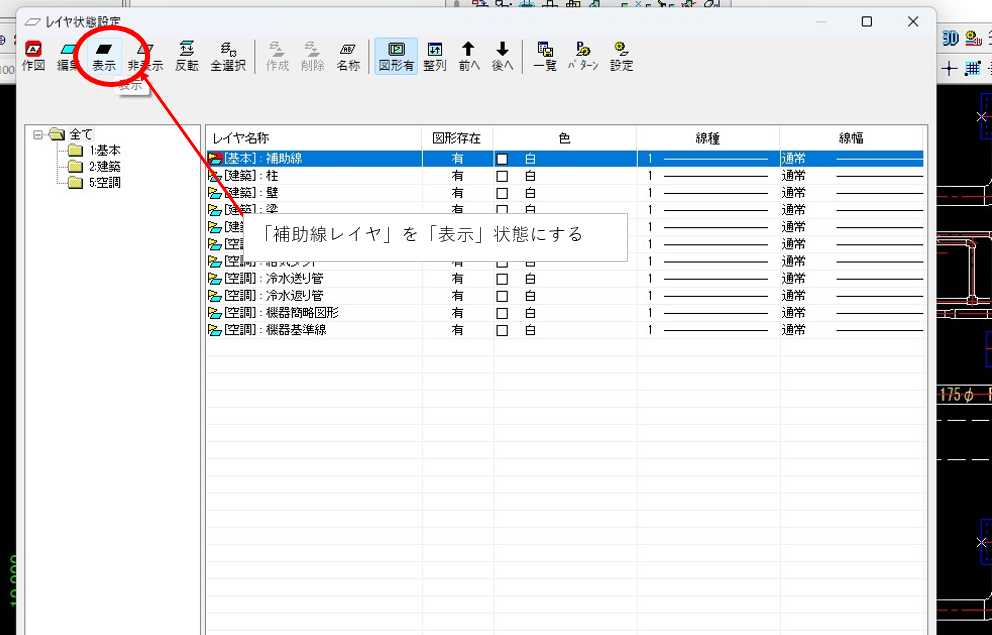
「補助線レイヤ」を選択した状態で「表示」をクリックして「表示」状態にします。
- STEP4ウインドウを閉じる
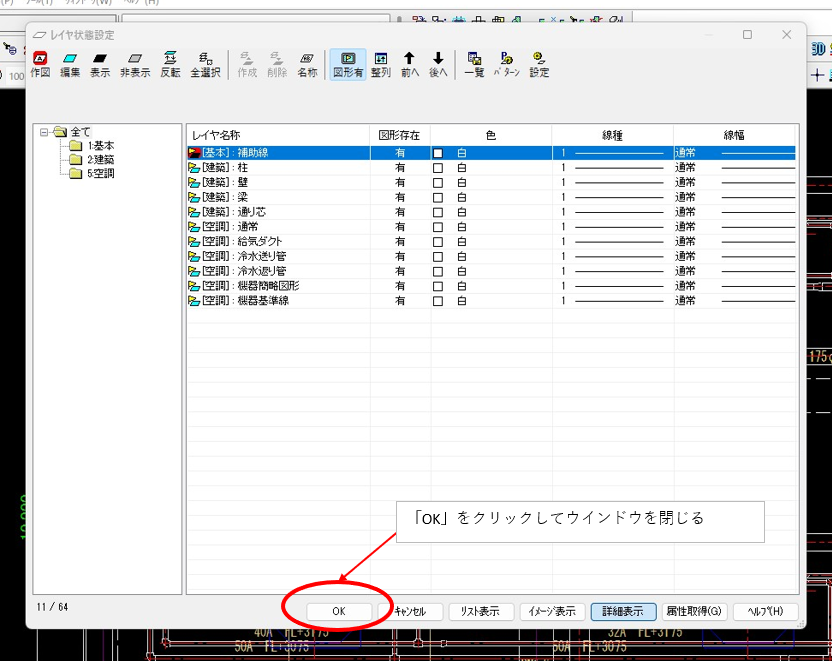
「補助線レイヤ」を表示状態にしたら「OK」をクリックしてレイヤ状態設定のポップアップウインドウを閉じます。
- STEP5補助線が選択されなくなる
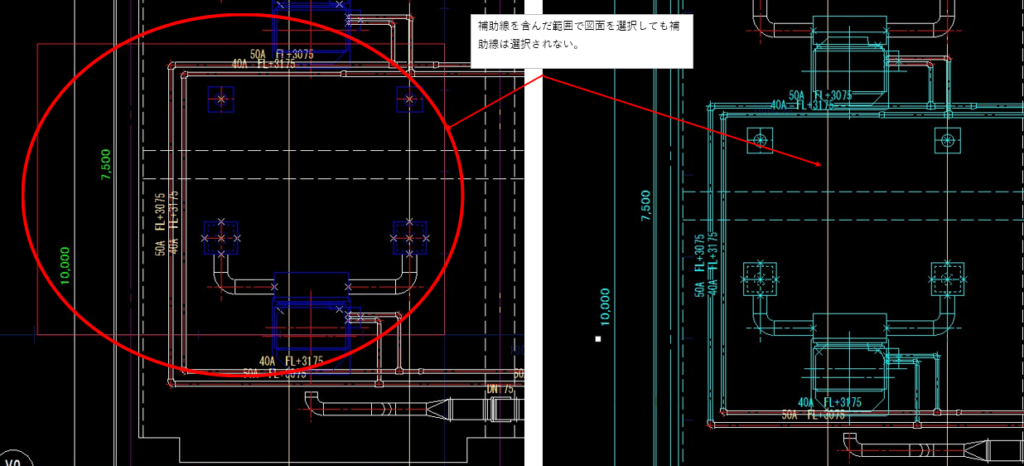
補助線を選択しても補助線だけ選択されなくなりました。
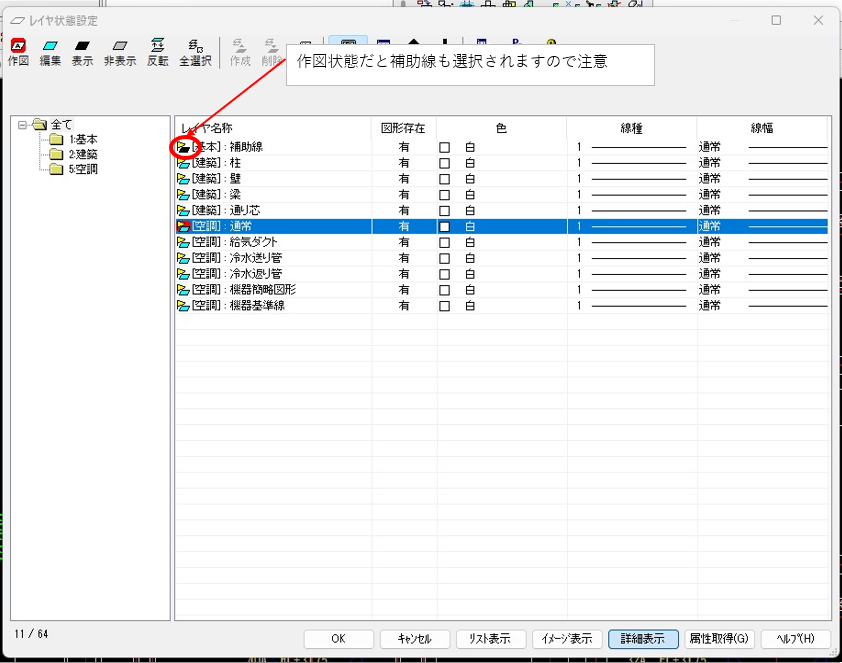
ここで補助線レイヤが作図状態になってると補助線も選択されてしまいますので、設定の際に一緒に確認して下さい。
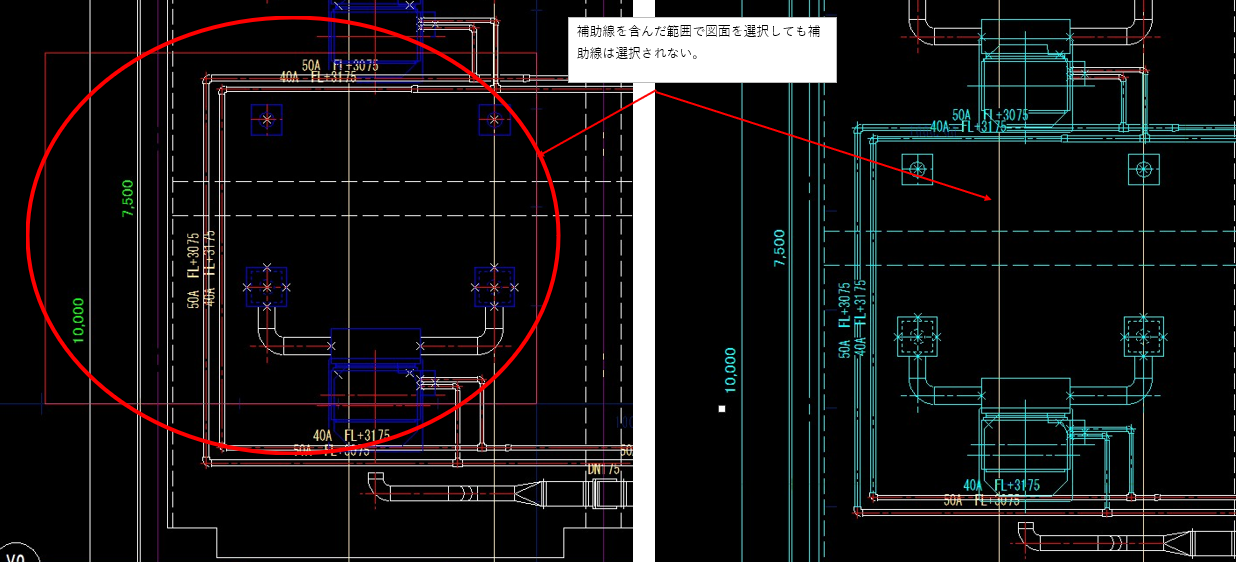
以上が補助線を選択しなくなるようにするレイヤの設定方法です。
📌 補助線が選択できない・反応しないときの原因
🔎 原因① 補助線が非表示設定になっている
補助線が非表示の場合、
クリックしても選べません。
✔ 対処
- 表示フィルター → 補助線ON
- 一旦補助線をすべて可視化
🔎 原因② 選択モードが「本線のみ」に制限されている
TFasはモードによって選択対象が変わります。
✔ 対処
- 選択モードを切り替え
- 「補助線」「全要素」などに設定
- 補助線が選択できるか確認
🔎 原因③ 画面表示倍率が低い
細い線は視認できてもクリックできないことがあります。
✔ 対処
- ズーム倍率を増やす
- 補助線付近を選択範囲で囲む
📦 実務で邪魔にならない補助線運用のコツ
💡 コツ① 補助線は必要なときだけ表示
補助線が不要なときは
表示フィルターでOFFにしておくと
誤選択を防ぎながら作業できます。
💡 コツ② 作業モードを切り替える
部材編集時は
「本線選択優先」
補助線確認時は
「補助線選択優先」
に切り替えると効率的です。
💡 コツ③ スナップ設定を使い分ける
補助線にスナップしない場合は、
スナップ対象を限定することで
誤クリックを防げます。
❓ よくある質問(FAQ)
Q. 補助線が選択されたままになって戻らない
➡ 選択状態の解除(Escキー)を使い、
選択対象を確実に解除してください。
Q. 本線を直接選びたいのに補助線が先に選ばれる
➡ スナップ条件を見直し、
補助線スナップ優先をOFFにしてください。
🔗 関連記事
まとめ
TFasで補助線(Auxiliary Lines)の選択問題は、
補助線がクリック対象になりやすい仕様 が原因です。
誤選択が起きる主な要因:
✔ 選択モード
✔ スナップ設定
✔ 画面倍率
✔ 表示フィルター
正しく設定することで、
✅ 本線と補助線の選択を切り替え
✅ 操作ミスを削減
✅ 作業効率を大幅アップ
が可能になります。