
こんにちは、雪だるまです!
TFasには画面の操作をサポートするために さまざまなアイコン(ツールアイコン・表示アイコンなど) が用意されています。しかし、
「このアイコンはどうやって使うの?」
「初心者で作図の方法がわからない」
「よく使うアイコンがどれかわからない」
といった悩みに遭遇することがあります。
この記事では、TFasでの アイコンの使い方を基本から解説し、
表示されない場合の原因・対処法、さらに実務で効率よく使うコツまでまとめます。

この記事でわかること
・TFasのアイコンの基本的な意味
・アイコンが表示されない・反応しないときの原因
・操作を快適にするアイコン活用のコツ
TFasのアイコンとは?
TFasのアイコンは、メニューやツールバー上のボタン画像です。
表示・作図・編集・ビュー操作など、各操作をアイコンで直感的に使うことができます。
アイコンをマスターすると、
✔ 操作スピードが上がる
✔ メニュー階層を探す手間が減る
✔ 画面遷移が速くなる
といったメリットがあります。
Tfasでアイコンの使い方がわからない
Tfasにはツールバーの中に無数のアイコンが表示されています。
その全部を説明できる人はなかなかいないと思います。
もし使い方がわからないアイコンがあればヘルプで検索しているのではいでしょうか?
しかしTfasにはアイコンの操作方法を簡単に表示できる方法があります。
以下でTfasに搭載されている「クイックヘルプ」という機能を説明します。
Tfasのクイックヘルプ
- STEP1環境設定を選択
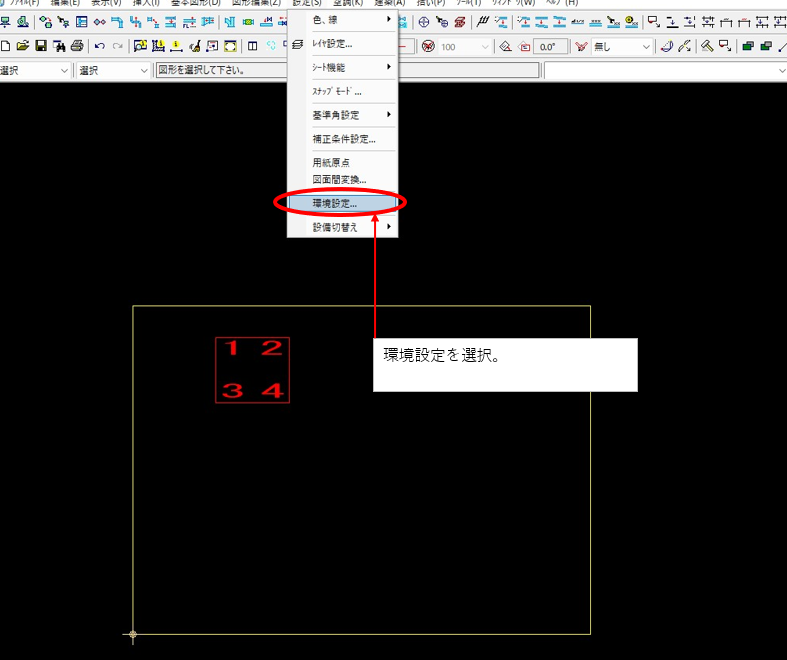
ツールバーの「設定」の中から「環境設定」を選択します。
- STEP2クイックヘルプを表示するにチェック
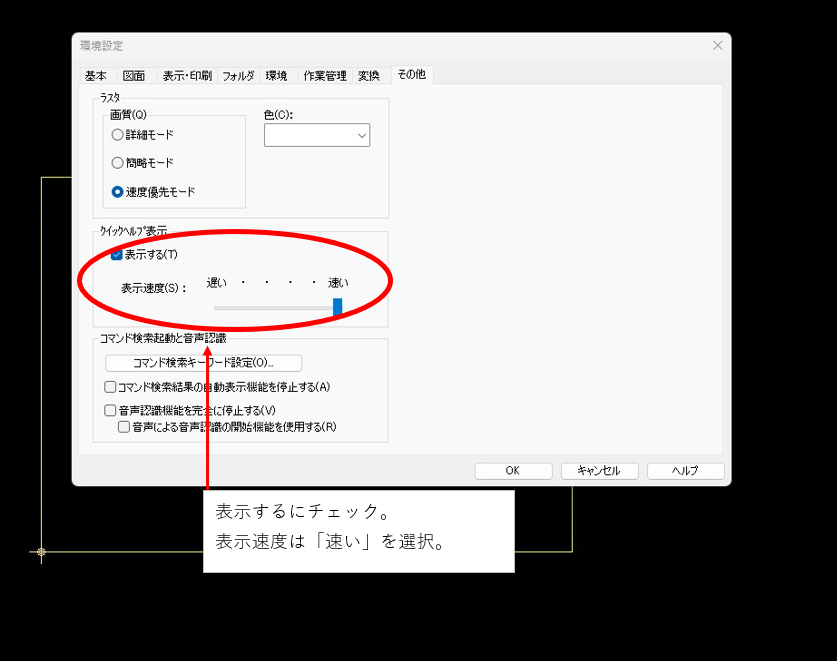
環境設定のポップアップウインドウが開きますので「クイックヘルプ表示」の項目の中の「表示する」にチェックします。
表示速度は「速い」を選択します。
設定が終わったら「OK」を押してポップアップウインドウを閉じます。
- STEP3アイコンの操作方法が表示されるようになる
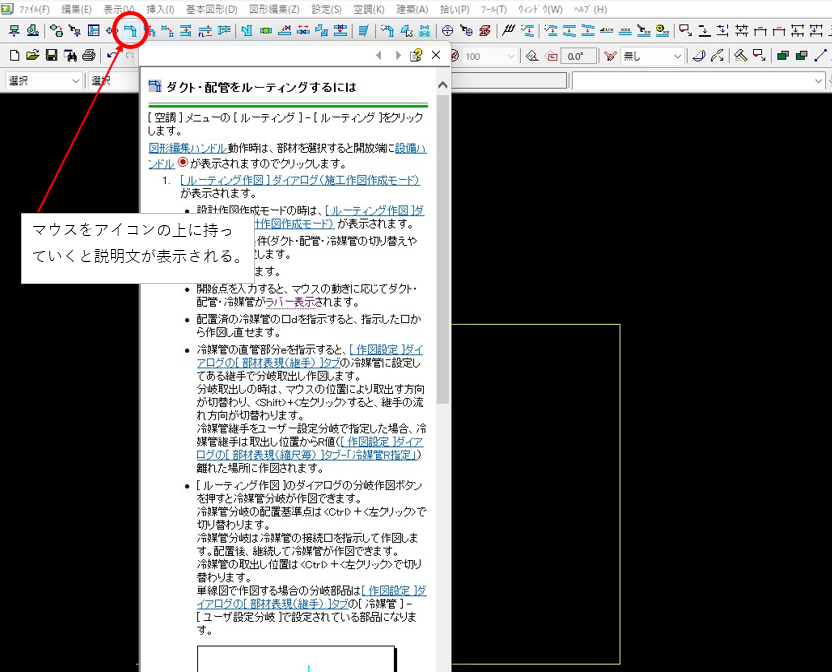
ツールバーの中のアイコンの上にマウスを持っていくと、
そのアイコンの操作法が表示されるようになります。
以上がTfasのクイックヘルプの操作方法の説明になります。
❌ アイコンが表示されない・反応しないときの原因
🔎 原因① ツールバー設定が非表示になっている
TFasはアイコンの表示・非表示を設定できます。
誤ってツールバー全体がオフになっているとアイコンが消えます。
✔ 対処
- 「表示」メニュー → 「ツールバー」
- 必要なツールバーにチェックを入れる
- 再度アイコンが表示されるか確認
🔎 原因② 画面解像度・ウィンドウサイズの問題
TFasの画面サイズ・解像度が低いと、
ツールバーが一部隠れたり折りたたまれて見えなくなります。
✔ 対処
- TFasウィンドウを最大化
- 画面解像度を推奨値に調整
- ツールバーの折りたたみを解除
🔎 原因③ カスタムツールバーの破損
TFasではツールバー設定を保存できますが、
設定ファイルが壊れるとアイコンが正常に表示されないことがあります。
✔ 対処
- ツールバー設定をリセット
- 初期状態に戻す
- TFasを再起動
🛠 便利なアイコン活用のコツ
💡 コツ① 主要操作はショートカット化する
アイコンだけではなく、
キーボードショートカットを併用すると効率UP。
例:
- Esc → 選択解除
- Ctrl+Z → 元に戻す
- Ctrl+Y → やり直し
💡 コツ② アイコンの意味を覚える
初めはツールチップを見ながら操作し、
逆順で見出しを覚えると“迷わない操作”が身につきます。
💡 コツ③ アイコンを整理する
TFas画面は情報が多く、
ツールバーが煩雑になりがちです。
不要なアイコンは非表示にして、
必要な操作だけを並べる整理術がおすすめです。
❓ よくある質問(FAQ)
Q. アイコンをクリックしても反応しない
➡ 画面モードが違う可能性があります。
2D/3Dビュー・編集モード・選択モードを確認してください。
Q. ツールバーが一部消えた
➡ 解像度や全表示設定を確認し、必要に応じてリセットしてください。
🔗 関連記事
・TFasで端点を指定して図形を描く方法|できないときの原因と対処
まとめ
TFasでアイコンを使いこなすことは、作図・編集スピードを大幅に上げるポイントです。
- ツールバー/アイコンは用途ごとに整理
- 表示されないときは設定を見直す
- ショートカットやツールチップも活用
という基本ルールを押さえれば、TFas操作が格段に快適になります。