
こんにちは、雪だるまです!
TFasで複数階層の図面を扱うとき、
「上下階とのおさまりを一つのファイルで確認したい」
「複数フロアを一つのファイルで表示させたい」
「同時に複数階を表示したい」
「表示した階が消える・出てこない」
といったことで困ったことはありませんか?
TFasでは 複数階を表示・重ねて閲覧する機能 があり、正しく使えるようになると確認・比較・修正作業が格段に速くなります。
この記事では、TFasで 複数階を同時に表示する方法 と、うまく表示できないときの 原因と対処法 を実務目線でわかりやすく解説します。

この記事でわかること
・複数階を同時に表示する基本操作
・表示されない・消える原因と解決策
・作業効率を上げる表示のコツ
・実務での活用例
複数階同時表示のメリット
複数階を同時に表示することで、以下のようなメリットがあります。
✔ 各階の配管・ダクトのつながりを確認
✔ 機器配置の整合性をチェック
✔ 断面図的な比較ができる
✔ エラー・干渉の予防
TFasでこれを有効に使うことで現場での設計・修正作業が格段にスムーズになります。
Tfasの階高設定
今回紹介するのはTfasの階高設定のやり方です。この設定方法を覚えると次のように一つのファイルに複数のフロアを表示させることができるようになります。上下階とのおさまりを確認する時に一目瞭然なのでぜひ覚えてください。
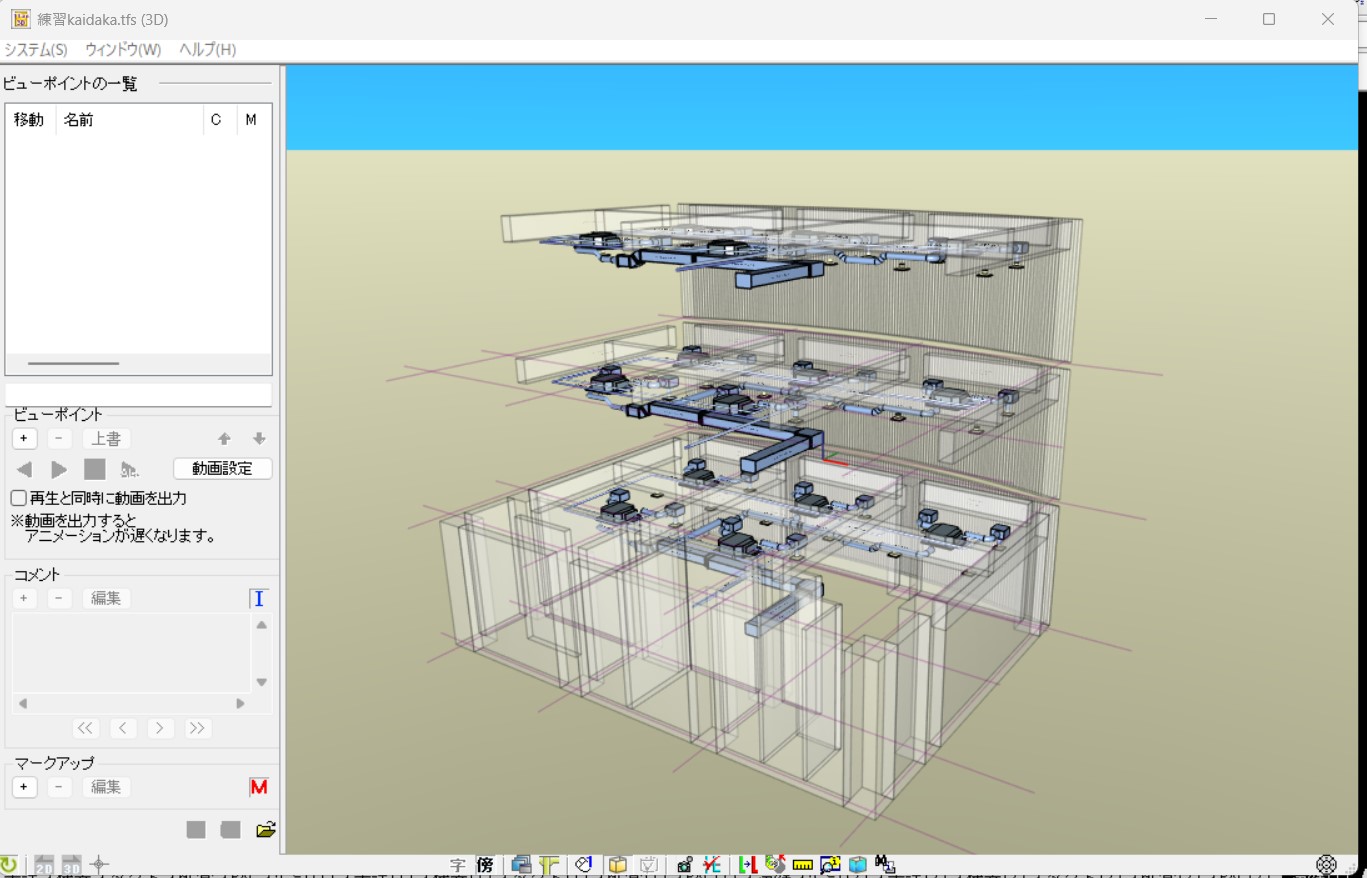
階高設定の方法
- STEP1メニューの中からシート基準高さを選択
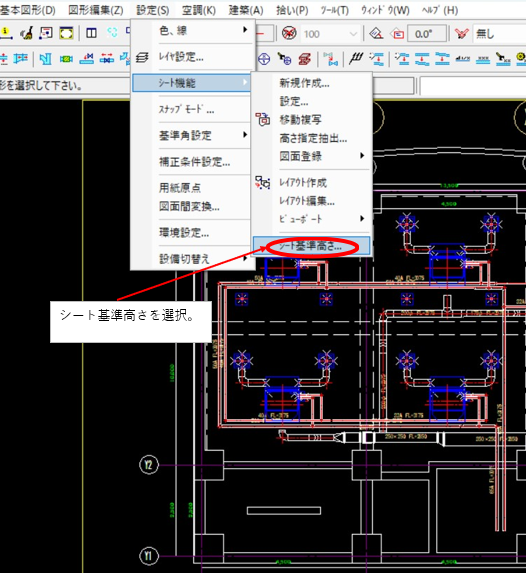
メニューの設定の中にある「シート機能」→「シート基準高さ」を選択します。
- STEP2階一括を選択
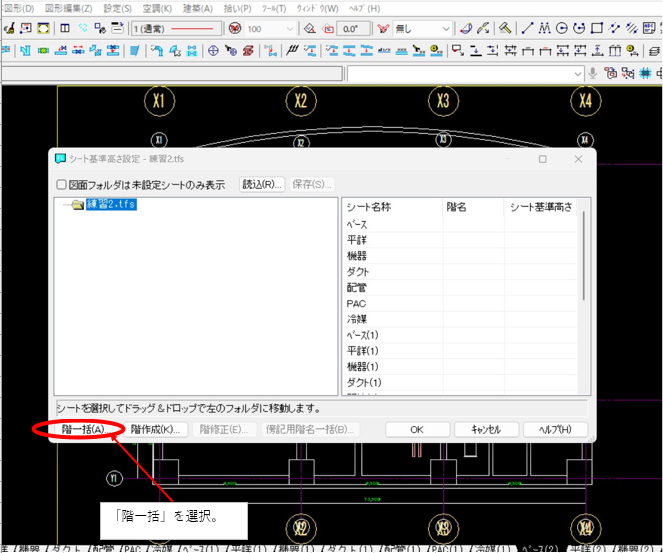
シート基準高さ設定のポップアップウインドウが開きますので、
「階一括」をクリックします。
- STEP3「階数」「階高」を入力
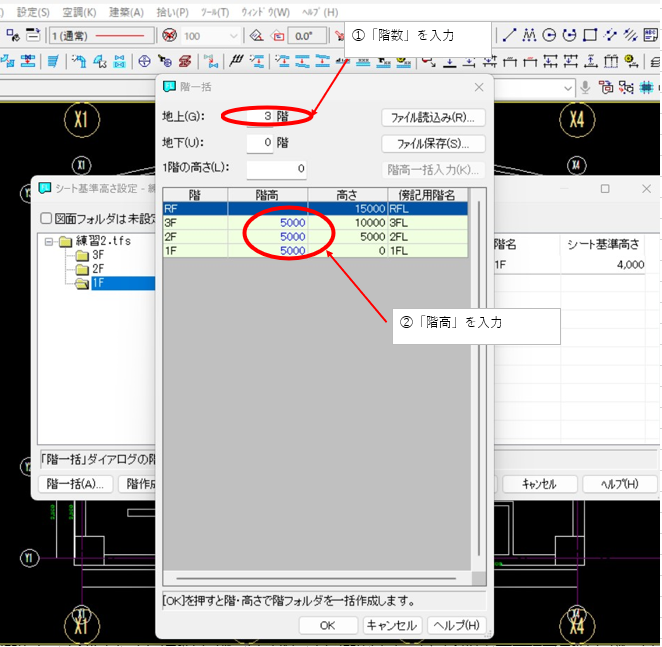
まずは階数を設定します。今回は3階まで設定しますので、①「地上(G):」
の項目に「3」階と入力します。
次に階高を設定します。今回は階高5,000で設定しますので②「階高」の列に「5000」と入力します。
入力が終わったら「OK」を押してポップアップウインドウを閉じます。
- STEP41Fのフォルダにシートを振り分ける。
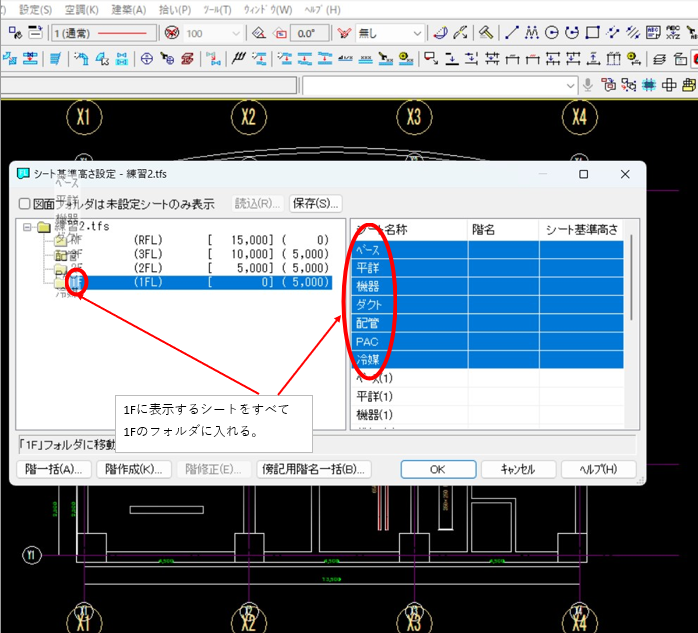
設定した階数分のフォルダが作成されましたので、
それぞれのフォルダにシートを振り分けていきます。
まず1Fに振り分けたいシートを右側の「シート名称」の中からすべて選択して、1Fのフォルダの中にドラッグ&ドロップします。
- STEP52Fのフォルダにシートを振り分ける
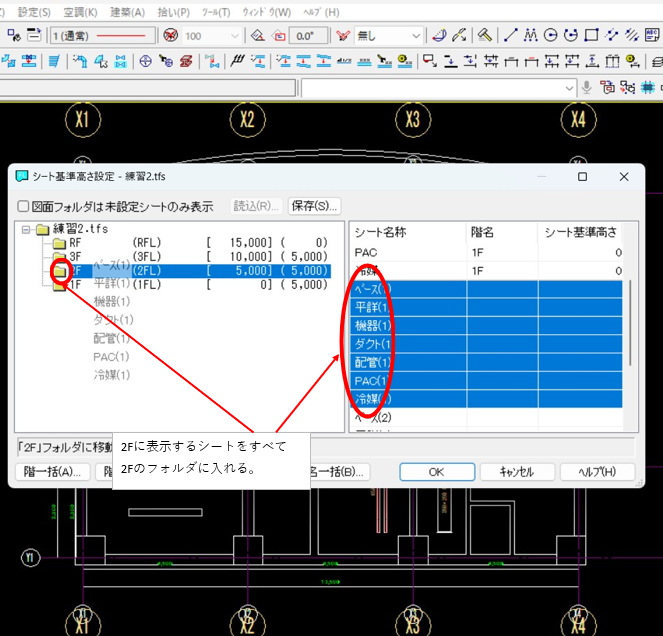
同様に2Fのフォルダにシートをドラッグ&ドロップします。
- STEP63Fのフォルダにシートを振り分ける
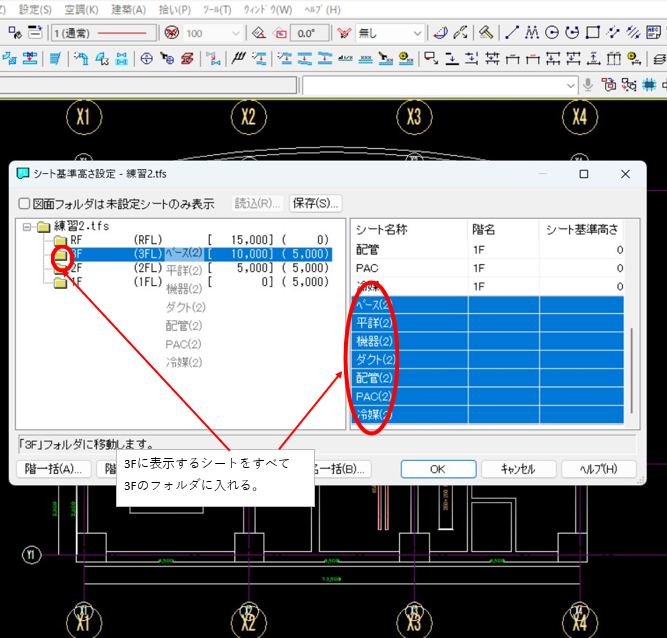
同様に3Fのフォルダにシートをドラッグ&ドロップします。
- STEP7シートの振り分けが終わったら「OK」をクリック
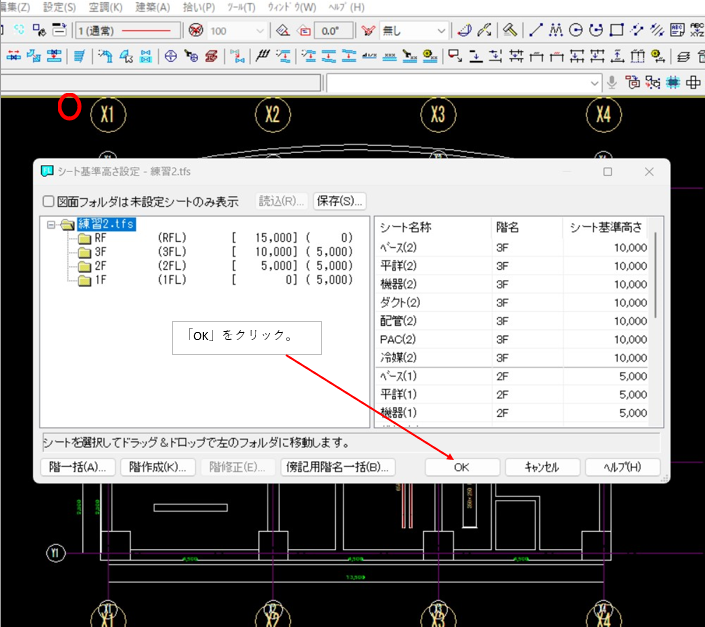
全てのシートの振り分けが終わったら「OK」をクリックしてポップアップウインドウを閉じます。
- STEP83Dで確認
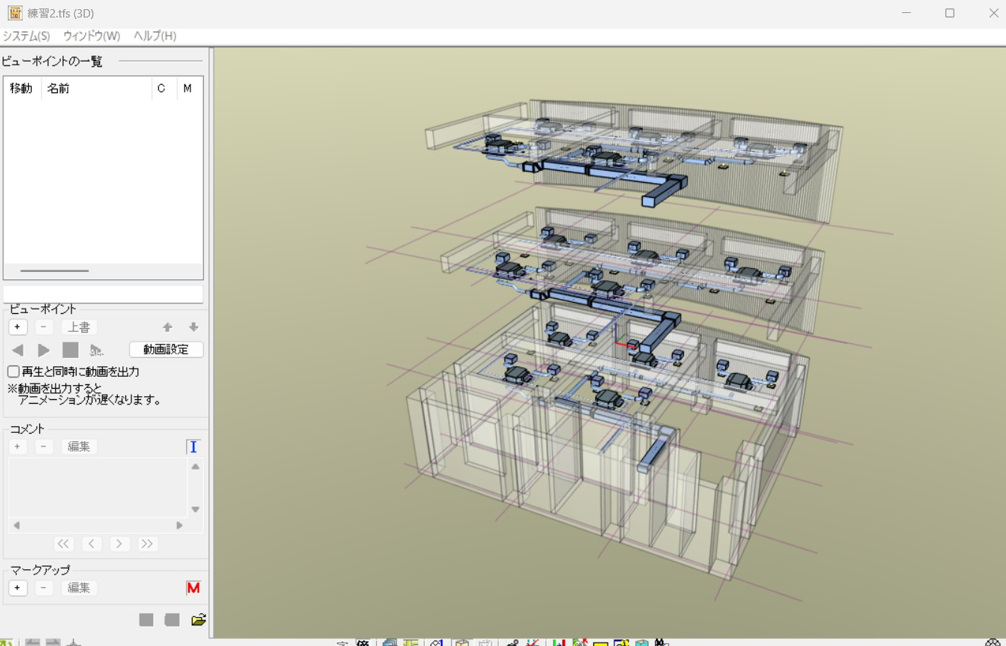
2Dでは見た目が変わりませんので、全体を3D表示して確認します。
以上が複数フロアを表示させる階高設定になります。
❌ 表示できない・階が消えるときの原因と対処
🔎 原因① シートパネルの設定がONになっていない
TFasではシートパネルが非表示設定になっていると、
複数階表示ができますが、パネルが出てこないことがあります。
✔ 対処
- 「表示 → シートパネル」をON
- ショートカットキーでパネルを表示
🔎 原因② 階ごとの表示フィルターが影響している
階別のフィルターが設定されていると、
意図した階が表示されません。
✔ 対処
- 「表示フィルター」を開く
- 全階表示を有効にする
- 再表示
🔎 原因③ 倍率・表示範囲の設定がズレている
複数階を重ねて表示したとき、
表示倍率・ビュー範囲がズレていると見づらくなります。
✔ 対処
- ズーム倍率を調整
- 表示範囲をすべてクリアして再設定
- 各階の基準線を合わせて表示
🛠 実務で役立つ複数階表示のコツ
💡 コツ① 透過表示で階の関係を見やすく
複数階を同時に見ると階同士が被ります。
透過機能を使うと干渉箇所が明確になります。
💡 コツ② 色分けを階ごとに固定しておく
視認性を上げるために、
各階の色設定をテンプレ化しておくのが良いです。
💡 コツ③ PDFでも複数階を出力
複数階表示の状態をPDF出力して、
資料として共有・保存しておくと非常に便利です。
❓ よくある質問(FAQ)
Q. 複数階表示がすぐ消えるのですが…
A. 表示途中でビュー設定が変わっている可能性があります。
→ フィルター・レベル設定を確認してください。
Q. 1階だけ表示・2階だけ表示に戻すには?
シートパネルから表示/非表示を切り替えるか、
「表示 → 階指定」で単独表示に戻せます。
🔗 関連記事
・TFasで便利機能「クリッピング」を使う方法|できないときの原因と対処
ここまでTFASの操作方法について解説してきましたが、TFASを仕事で使っている方にとっては、「この経験を今後のキャリアにどう活かせるのか?」も気になるところではないでしょうか。
TFASの経験は、CADオペレーターだけでなく、BIMオペレーター、設備施工図、設備設計、設備施工管理など、複数の仕事に活かせる可能性があります。
TFAS経験者が選べる仕事や、施工管理からのキャリアチェンジについて詳しく知りたい方はこちらをご覧ください。

まとめ
TFasで複数階を同時に表示するのは、階間の関係を視覚的に確認するための強力な機能です。
- 表示フィルターをOFF
- シートパネルを表示
- 透過・色分けで視認性を確保
これらを押さえることで、複数階の図面もストレスなく扱えるようになります。