
こんにちは、雪だるまです!
TFasで作図している時、
「急に図形の終点指定ができなくなった!」
「入力した数値の長さで図形を作図したい」
「クリックしてもポイントが取れない」
「端点指定で図形が正しく描けない」
といったことで困ったことはありませんか?
TFasでは、端点の指定方法によって
図形の精度や作業効率が大きく変わります。
この記事では、TFasで端点を指定して正確に図形を描く手順と、実務でよくある“指定できない/反応しない”ときの原因と対処法までわかりやすく整理して解説します。

この記事でわかること
•TFasで端点指定を使う基本操作
•点が選択できない・反応しないときの原因
•よくあるミスと回避方法
•実務で効率を上げるコツ
端点指定とは?
TFasの「端点指定(Endpoint)」とは、図形描画・線接続・部材の延長などで始点・終点となる位置を明示するための操作方法です。
正しい位置を指定できれば、意図した通りの図形が正確に描画できます。
Tfasにおける作図の方法
Tfasで作図する際、大きく分けて二つの方法があります。
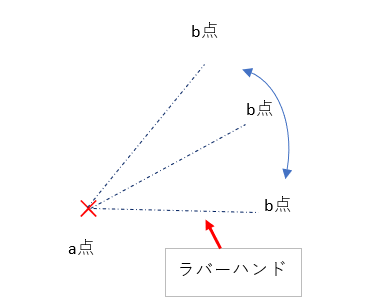
まず、始点aを指定後に終点bを指定するやり方です。
Tfasでは座標点を入力後、図のように※ラバーハンドが表示されるので作図の位置、イメージを確認しながら作図できます。
※ラバーハンド・・・マウスの動きに合わせて一緒に伸縮移動するゴム紐のような仮線のこと。
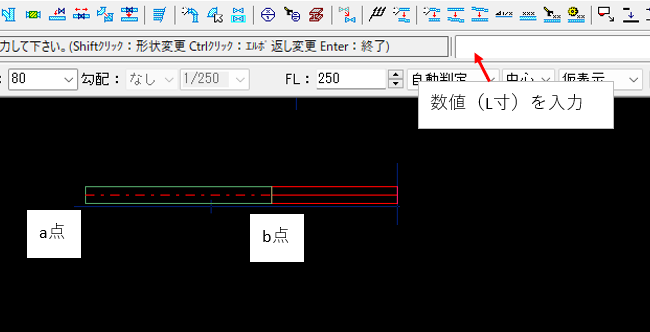
もう一つは、作図の始点aを入力後に、ガイダンスバーのコマンド入力エリアに数値(L寸)を入力して終点bを指定するやり方です。
今回紹介する内容はこの終点指定が機能しなくなるという現象です。
急に図形の終点指定ができなくなった時の対処法
Tfasを作図中に図のような症状に陥ったことありませんか?
私は使い始めの頃しょっちゅうこの現象に見舞われて原因がわからず苦労したことがあります。
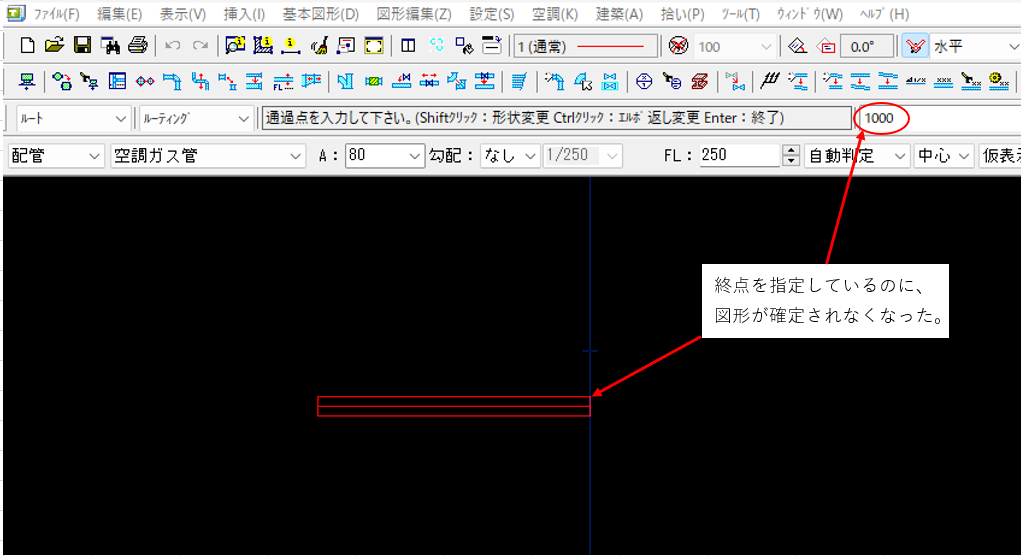
配管をルーティング中に、終点を数値で指定して作図していたのに図形が確定しなくなるという現象です。この現象は次のやりかたで解消することができます。
- STEP1角度をホールドする
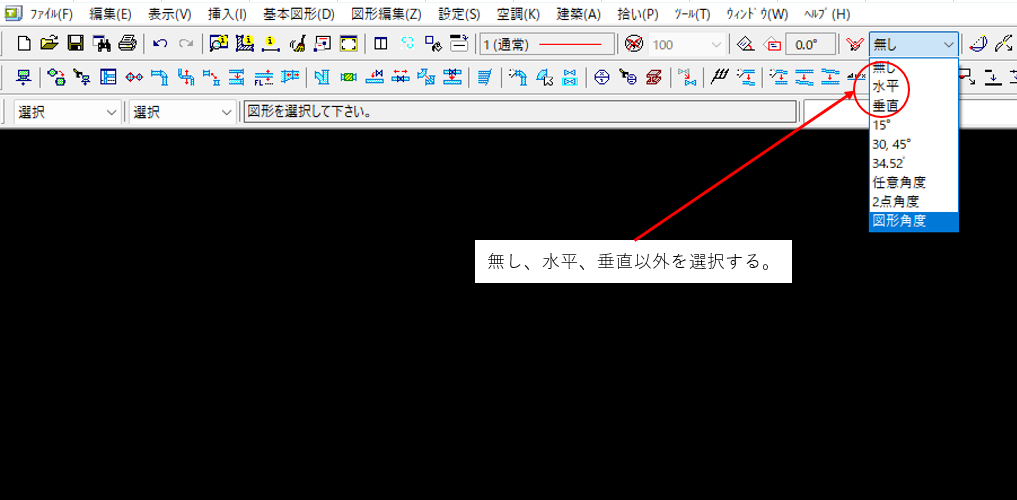
ツールバー[ホールド]を選択してホールド角度を「無し」「水平」「垂直」以外を選択する。
- STEP2コマンド入力エリアに寸法を入力
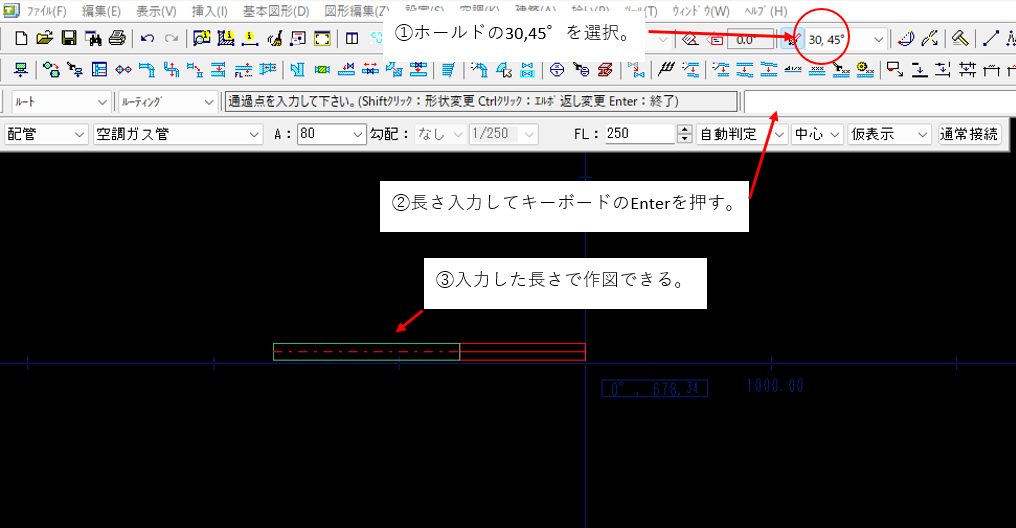
ここではホールド角度に30.45°を選択します。
すると任意の長さで図形を作図することができるようになりました。
❌ 端点指定がうまくいかない原因と対処
🔎 原因① 捕捉設定がOFFになっている
TFasでは「捕捉(Snap)」の設定が複数あり、
端点の捕捉がOFFになっていると視覚的にはポイントが出ません。
✔ 対処
- 捕捉メニュー → 「端点」をONにする
- 他の捕捉が邪魔していないか確認
🔎 原因② 配置部材が正しいレベルにない
レベル・カテゴリ設定が異なると、
部材端点が選択できない場合があります。
✔ 対処
- 表示フィルタをチェック
- 全レベル・全カテゴリ表示に変更
🔎 原因③ ポリラインや複合要素の端点が見えない
複合図形やグループ化された部材では、
基本的な端点捕捉が効かないことがあります。
✔ 対処
- 対象要素を 分解(Explode)
- 個別の線要素として再度端点指定
🛠 実務でよくある失敗と回避
- 近くに端点が複数ある場合
→ 拡大表示して明確に狙う - レベル・フィルタが原因で見えない場合
→ 「全表示」に切り替えてから作図 - 他ソフトからのデータ取り込み時
→ 座標補正モードで端点を再設定
📌 印刷やPDF出力時の確認ポイント
端点指定で描いた図形は、
画面では正しく見えても印刷ではズレて見える場合があります。
🔎 対処
- PDF出力前に 拡大倍率で端点を確認
- 印刷設定で 線幅・端点マーカーを有効にする
⛔ よくある質問(FAQ)
Q. 端点が出ない/クリックしても選べない
→ 捕捉設定がOFF/フィルタが有効/他の捕捉が優先
Q. 端点は見えるのに、作図後にズレる
→ 座標補正/捕捉ルールの設定ミス
🔗 関連記事
・Tfasで100単位でしか作図、寸法入力できない時の解決法。
TFASを使って図面を作成・修正する経験が増えてくると、「このスキルを仕事として活かせないの?」と考える方もいると思います。
実際、TFASは設備図面の作成・修正だけではなく、CADオペレーターや設備施工図などの仕事にもつながる可能性があります。
TFASオペレーターの仕事内容や、施工管理との違い、必要なスキルについて詳しく知りたい方はこちらの記事も参考にしてください。

まとめ
TFasで端点指定は、精度の高い作図の基本中の基本 です。
ただし、
- 捕捉がOFF
- レベル・フィルタが影響
- 複合要素の影響
といった設定条件が絡むと、意図した通りに動かないことがあります。
本記事の手順・チェックポイントを押さえておけば、ほとんどの端点指定トラブルを解決できます。