
こんにちは、雪だるまです!
TFasで図面を編集していると、
「キャンバス(たわみダクト)の長さを変更したい」
「トリムでキャンバスのL寸が変更できない」
「端点を引っ張っても伸びない」
「仕様通りの寸法にしたいのに合わない」
「勝手に元の長さに戻る」
といった経験はありませんか?
TFasでは、キャンバス(たわみダクト)は通常のダクトとは挙動が異なる部材のため、正しい操作を知らないとサイズ変更ができません。
この記事では、TFasでキャンバス(たわみダクト)の長さ・サイズを変更する正しい方法と、変更できないときの原因と対処法を解説します。

この記事でわかること
・キャンバス(たわみダクト)の基本仕様
・長さ・サイズの変更方法
・伸びない/反映されない原因
・実務での注意点
TFasにおけるキャンバス(たわみダクト)とは?
TFasのキャンバスは、
- 機器とダクトの接続部
- 振動・伸縮を吸収するための部材
として扱われ、「特殊部材」扱いになっています。
そのため、
❌ 通常のダクトのように自由にストレッチできない
❌ 端点ドラッグでは長さが変わらない
という仕様になっています。
キャンバスのL寸変更の方法①
Tfasにおいてダクトや配管はトリムやサイズ変更でL寸を変更できますが、
キャンバスはそれらの方法では変更できません。
キャンバスのL寸を変更したい人は次の方法を実践してください。
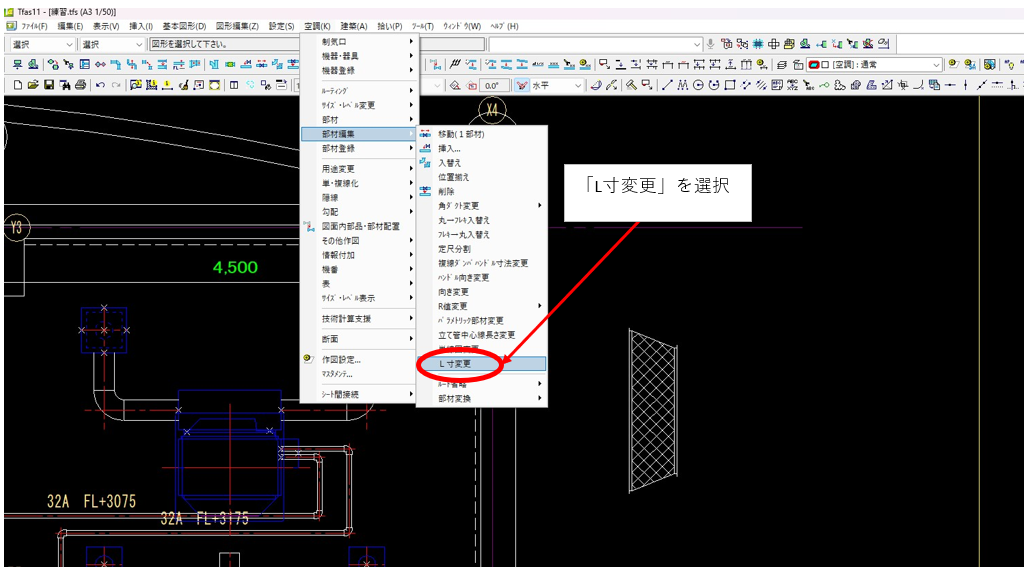
- STEP1メニューバーの「空調」の中から「L寸変更」を選択
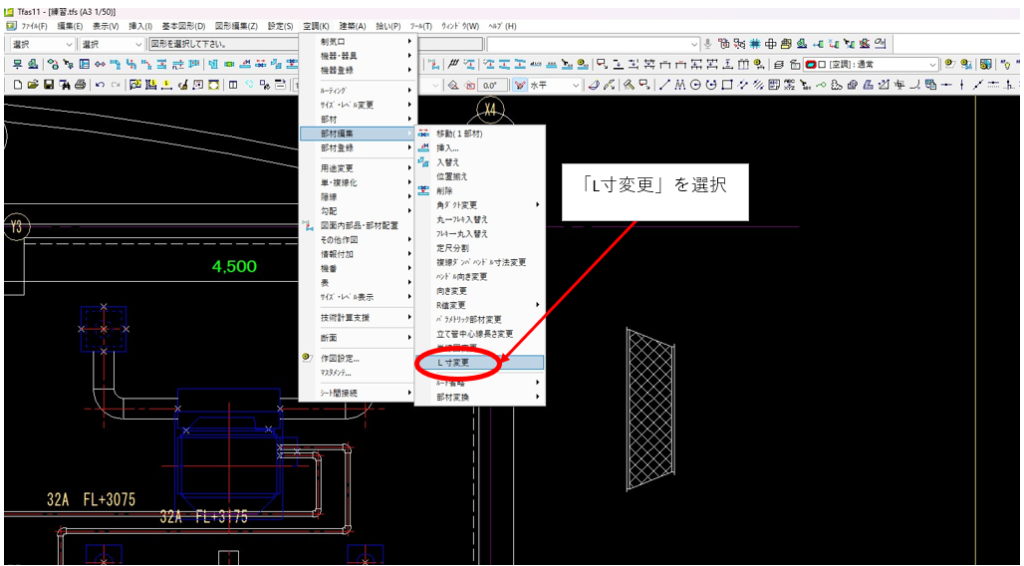
まずはメニューバーの「空調」→「部材編集」→「L寸変更」の順に選択します。
- STEP2キャンバスを選択
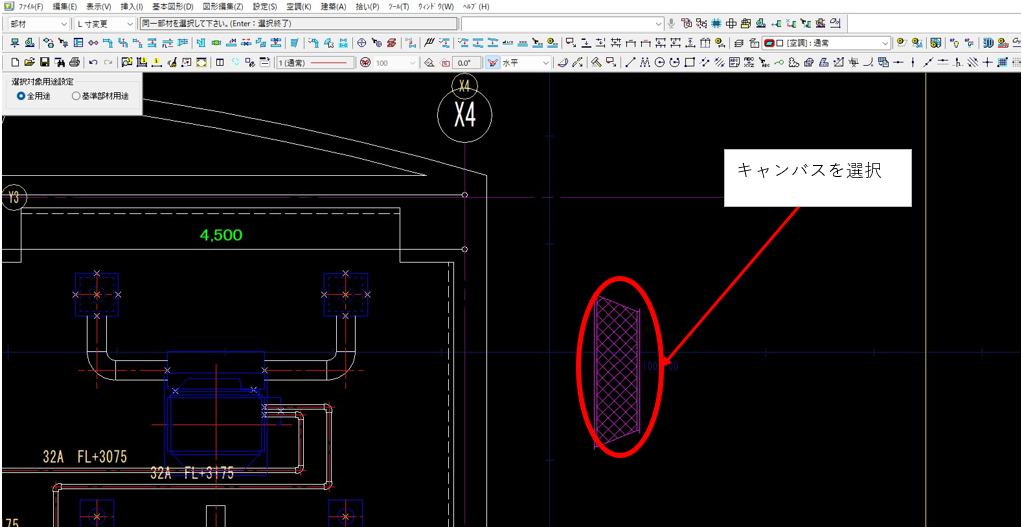
L寸を変更したいキャンバスを選択してキーボードの「Enter」をクリック
- STEP3L寸法を入力
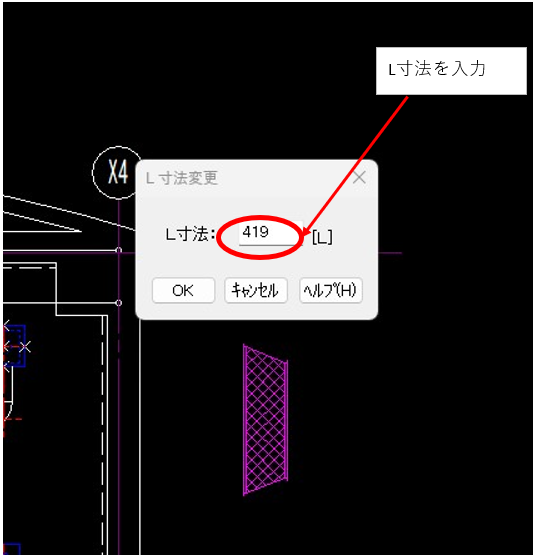
L寸法変更のポップアップウインドウが開きますので、L寸法:に寸法を入力します。
- STEP4キャンバスのL寸が変更された
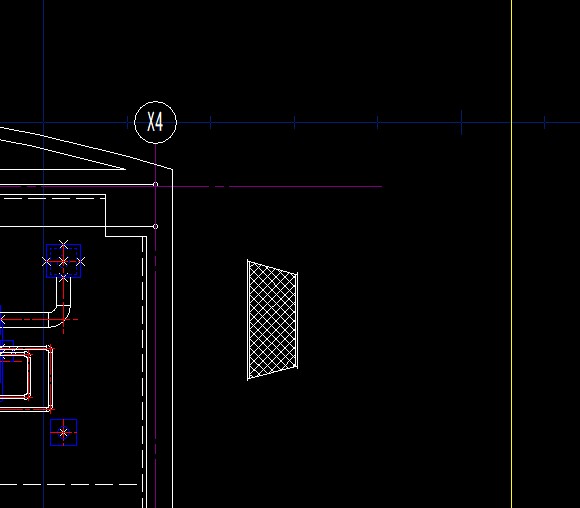
指定したL寸でキャンバスが変更されました。
キャンバスのL寸変更の方法②
もう一つキャンバスのL寸の変更の方法を紹介します。微調整なんかはこちらのほうがやりやすいです。
- STEP1メニューバーの「空調」の中から「フランジ移動」を選択
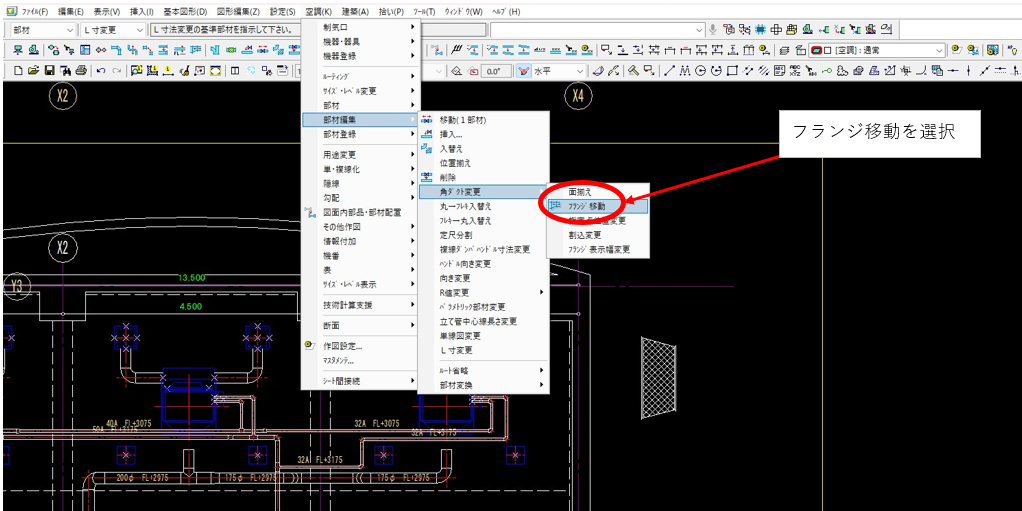
まずは、メニューバーの「空調」→「角ダクト変更」→「フランジ移動」の順にクリックします。
- STEP2移動したいキャンバスのフランジをクリック
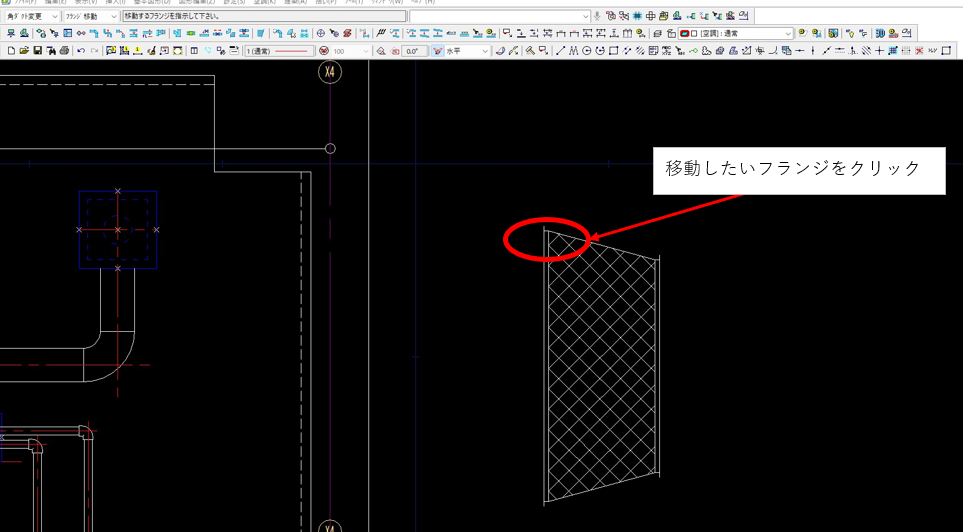
ガイダンスバーに従って、L寸を変更したいキャンバスのフランジをクリックします。
- STEP3指定点をクリック
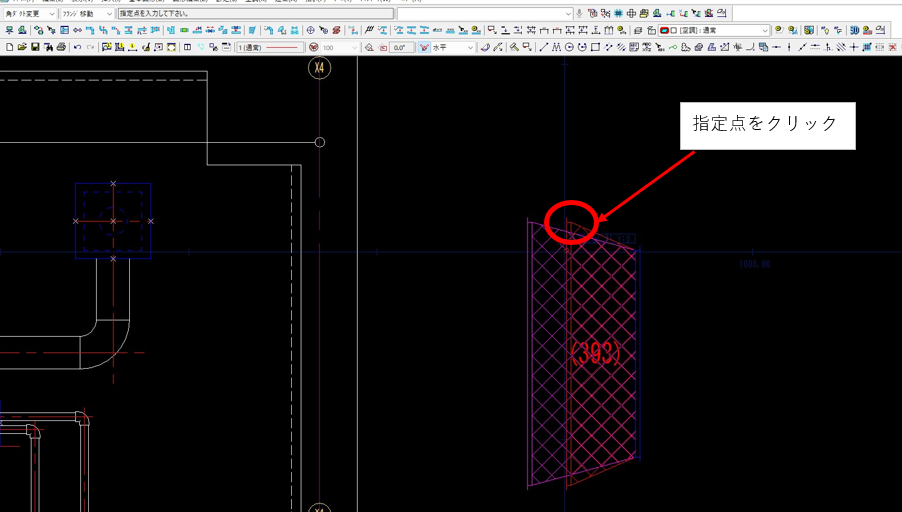
フランジを選択したら、ガイダンスバーに「指定点を入力してください」と出ますので、変更した場所でマウスをクリックします。
- STEP4L寸が変更される
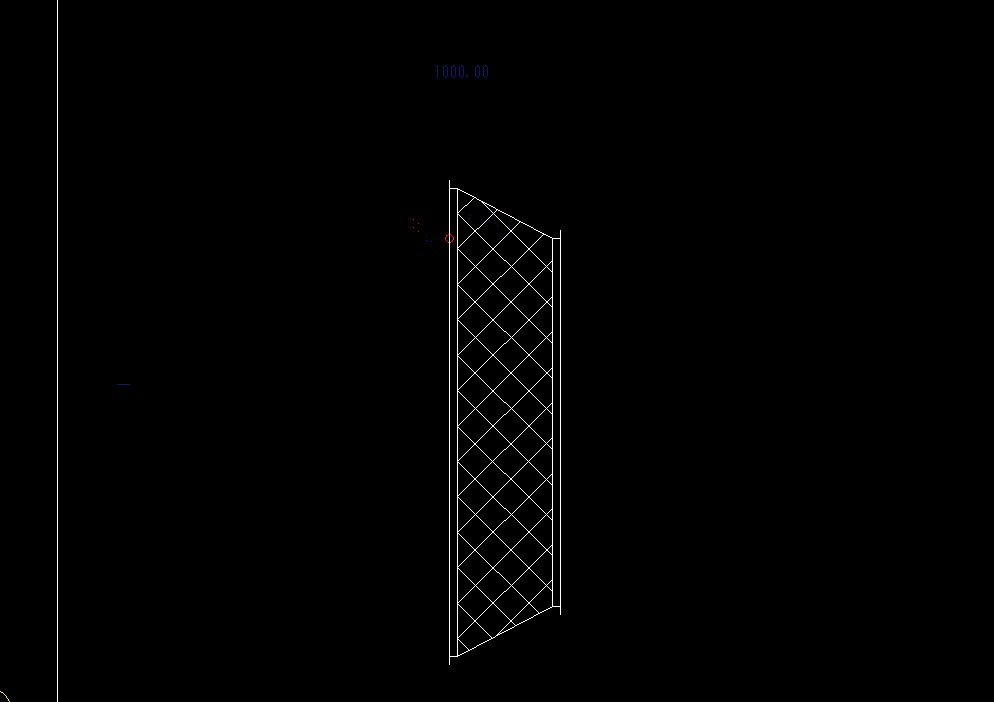
キャンバスのL寸が変更されました。
以上がキャンバスのL寸変更の方法になります。
2パターン紹介しましたが、状況に応じて扱いやすいほうで変更してみてください。
❌ キャンバスが伸びない・変わらない原因
🔎 原因① 自動長さ制御が有効になっている
TFasではキャンバスに
自動長さ制御 が設定されている場合があります。
✔ 対処
- 属性パレットで
- 「自動」
- 「固定」
の設定を確認
- 自動の場合は固定に切り替える
🔎 原因② 接続部材に拘束されている
キャンバスは前後の部材に拘束されているため、
- 両端が固定
- 拘束条件あり
だとサイズ変更できません。
✔ 対処
- 前後の部材拘束を一時解除
- キャンバス長を変更
- 再度接続
🔎 原因③ 端点ドラッグでは変更できない仕様
キャンバスは
マウス操作でのストレッチ非対応 なケースが多いです。
👉 これは不具合ではなく仕様です。
🛠 実務でのキャンバス設定のコツ
💡 コツ① 標準寸法をテンプレ化する
よく使うキャンバス長(例:100mm、150mmなど)は
テンプレや初期値として登録しておくと効率的です。
💡 コツ② 自動生成後は必ず寸法確認
TFasの自動生成キャンバスは
意図しない長さになることがあります。
👉 必ず属性で数値確認を行うのが実務では必須です。
💡 コツ③ 仕様書寸法と照合する
施工仕様によっては
「キャンバス長 固定指定」があるため、
- 図面
- 数値
- 注記
を一致させることが重要です。
❓ よくある質問(FAQ)
Q. マウスで引っ張っても伸びないのはバグ?
A. バグではありません。
キャンバスは 属性入力で長さ変更する部材 です。
Q. 勝手に元の長さに戻る
A. 自動制御・接続拘束が原因です。
固定設定に切り替えてください。
🔗 関連記事
・Tfasで100単位でしか作図、寸法入力できない時の解決法。
・TFasで線幅を変更する方法|図面が見づらい原因と実務での調整手順
まとめ
TFasでキャンバス(たわみダクト)のサイズを変更するには、
- 属性パレットから数値入力
- 自動制御・拘束の解除確認
- 接続部材との関係を理解する
ことが重要です。
通常ダクトと同じ感覚で操作すると「変更できない」と感じやすいため、キャンバス特有の仕様を理解して扱いましょう。