
こんにちは、雪だるまです!
TFasを使っているときに、
「ウインドウを拡大表示しても端っこのツールバーアイコンが表示されない」
「欠けて操作できないボタンがある」
「ツールバー位置を動かせない」
「表示されていたはずのメニューが消えた」
といった表示の問題に悩んだことはありませんか?
TFasは多機能であるがゆえに、ツールバーやパレットの表示設定が複雑になっている場合があります。
この記事では、TFasでツールバーが正しく表示されない場合の
✔ 基本設定
✔ 表示されない原因
✔ 実際の解決手順
✔ 作業効率を上げるコツ
をわかりやすくまとめて解説します。
この記事で学べること
・Toolbars(ツールバー)の基本設定
・欠けて見える原因と正しい対処
・表示/非表示の切り替え手順
・操作効率を上げるツールバー配置のコツ
TFasのツールバーとは?
TFasのツールバーは、各種操作(作図・編集・表示切替・便利機能など)を行うボタン群です。
ツールバーが見切れていたり、ボタンが消えていると、作業効率は大幅に下がります。
ツールバーの端っこが見えなくなる現象
Tfasを使用しているとたまに、図のようにツールバーの端っこが表示されなくなる時があります。
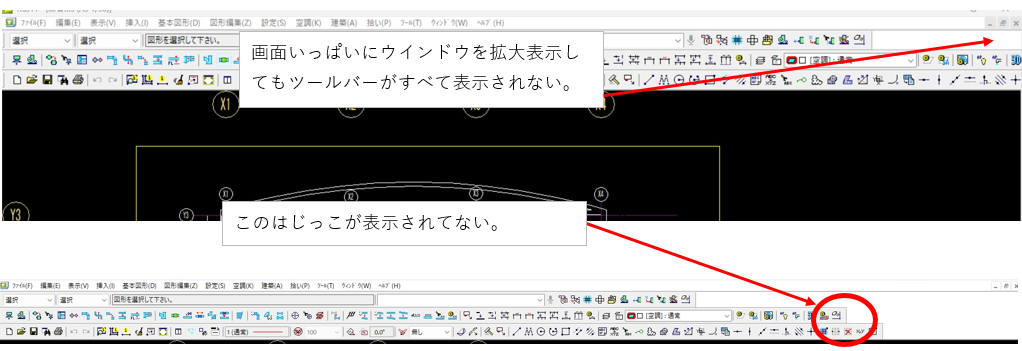
これはウインドウを最大に拡大しても表示されないので、端っこのツールバーを選択しようとしたら一度ツールバー全体を前面に持ってくるか、メニューバーの中から選択するかしかないのですがどちらもかなり手間です。
今回はこの現象を一発で解決します。
ツールバーが表示されない・欠けるときの原因
🔎 原因① 画面解像度・ウィンドウサイズの影響
TFasは高機能であるゆえに、
ツールバーの横幅・ボタン配置が多いため、
画面解像度やウィンドウサイズによっては
ツールバーが全て表示されないことがあります。
🔎 原因② ツールバー設定がカスタムされている
ユーザーやテンプレートで
ツールバーの表示設定が編集されていると、
通常は見えるべきボタンが隠れるケースがあります。
🔎 原因③ モニタ配置や複数画面時のズレ
複数モニタ環境でTFasを使っている場合、
ツールバーが別ディスプレイに隠れたり
範囲外に表示されてしまうことがあります。
ツールバーのすべて表示させる方法
- STEP1
- STEP2
- STEP3
- STEP4
- STEP5
- STEP6
以上がツールバーをすべて表示させる設定になります。
❌ よくある診断と解決(原因別)
🔎 ケース①:一部のボタンだけ消えている
✔ 原因
→ ツールバーがカスタムされている
✔ 対処
→ 設定 → 初期リセット
🔎 ケース②:横にスクロールバーが出ている
✔ 原因
→ ウィンドウ幅が不足
✔ 対処
→ 横幅を広げる or ツールバーを折りたたむ
🔎 ケース③:配置位置がずれる
✔ 原因
→ 複数モニタ設定
✔ 対処
→ 一度環境設定画面から 画面配置 → リセット
を実行する
💡 実務で使えるツールバーの配置のコツ
👍 コツ① よく使うツールを左端に固定する
TFasはボタンが多いため、
よく使う機能を左側に固定しておくと作業効率が上がります。
👍 コツ② 複数モニタは「メイン画面」にすべて集約
ツールバーやパレットが消える主因は
「サブモニタ側に出しっぱなし」になることです。
👍 コツ③ リンク設定をショートカット化する
[よく使うコマンド] → ショートカット登録
をしておくと、常にツールバーを見なくても素早く操作できます。
❓ よくある質問(FAQ)
Q. ツールバーが勝手に別ウィンドウに出る
→ 複数モニタの設定やTFasのレイアウト保存が原因です。
→ 初期状態にリセットをおすすめします。
Q. 表示が崩れたまま再起動しても戻らない
→ 解像度調整 → リセット → 再起動
の順で実施してください。
🔗 関連記事
まとめ
TFasでツールバーが全表示されない場合は、
- ウィンドウ幅・解像度
- ツールバーの設定状態
- モニタ配置
が原因であることが多いです。
適切な設定・初期化・表示調整を行えば、ボタンが欠ける・表示されない問題はほぼ解決できます。