
こんにちは、雪だるまです!
TFasには図面作成をより効率化する 便利機能(クリッピング) があります。しかし実際に使おうとしたとき、
「クリッピングが反応しない」
「クリッピング範囲が正しく設定できない」
「切り取られた部分が見えなくなってしまう」
といったトラブルを経験することが多いです。
この記事では、TFasで クリッピング機能を使う手順 と、うまくいかない場合の 原因&解決策 を丁寧に解説します。

この記事で解決できること
・TFasのクリッピング機能とは何か
・クリッピングの使い方(手順)
・よくある失敗パターンと対処法
・実務で活用するコツ
クリッピング機能とは?
TFasのクリッピングは、図面のある部分だけを一時的に切り出して表示・編集できる機能 です。
たとえば、
✔ 図面全体の一部だけ拡大したい
✔ 選択範囲だけ表示して作業したい
✔ 不要な部分を一時的に隠したい
といったときに使います。
「クリッピング」機能について
今回は次のような簡易的な図面を使って紹介します。
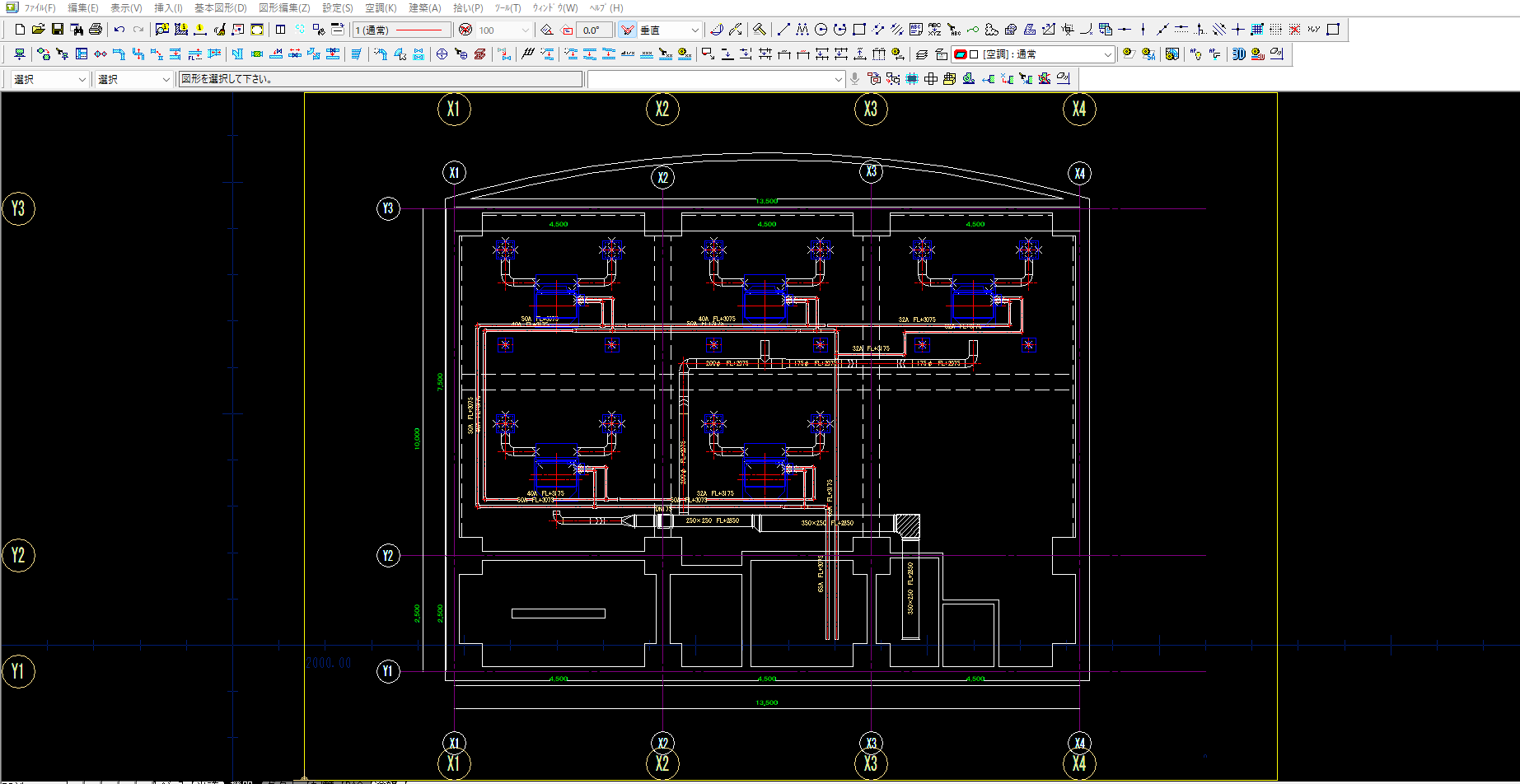
- STEP1図面を3Dにして、メニューから「クリッピング」を選択
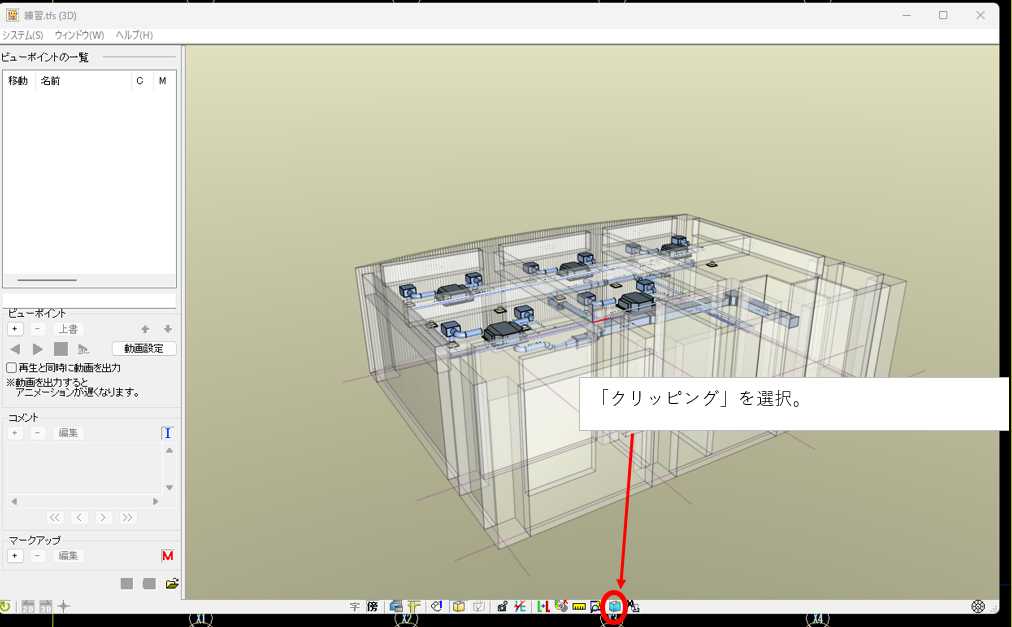
図面を3Dにしたら、3Dのツールバーの中にある「クリッピング」を選択します。
- STEP2「任意クリッピング」で図形選択にチェックを入れる
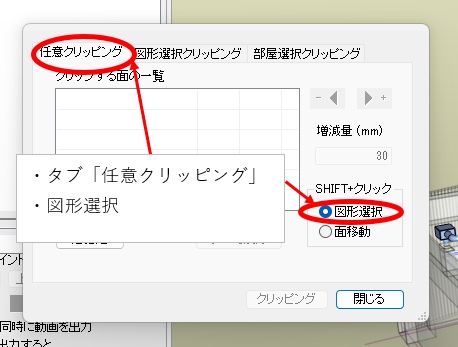
次のようなポップアップウインドウが開きますので、
「任意クリッピング」のタブを選択し「SHIFT+クリック」の図形選択を選択します。
- STEP3壁を「Shift+クリック」で選択
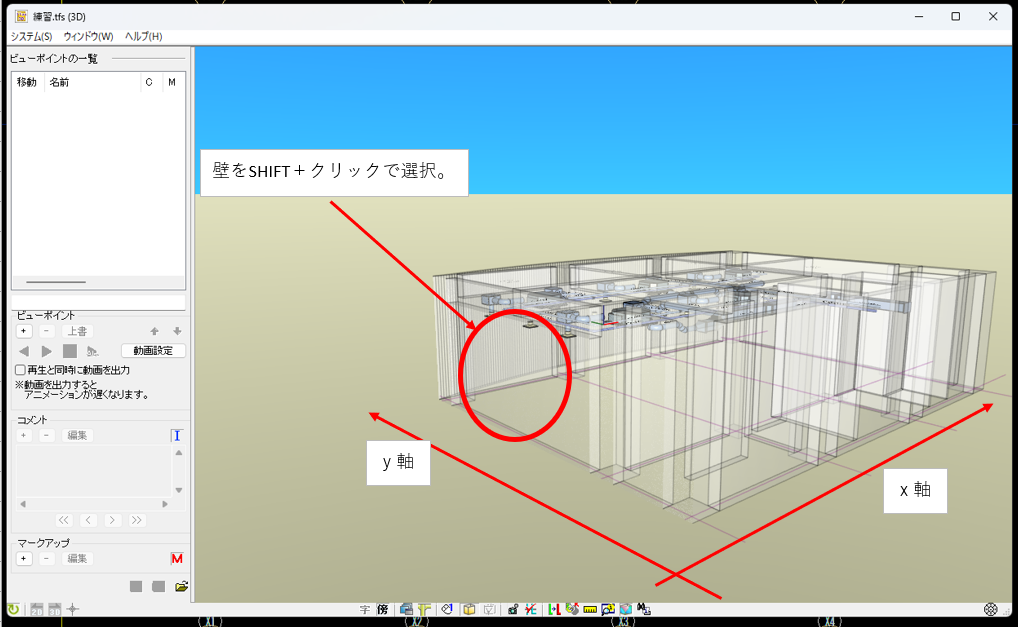
今回はx軸に沿って3D図面をスライスしていきますので、図面の赤丸部分の壁をShift+クリックで選択します。
- STEP4「-◀」「▶+」のどちらかをクリック
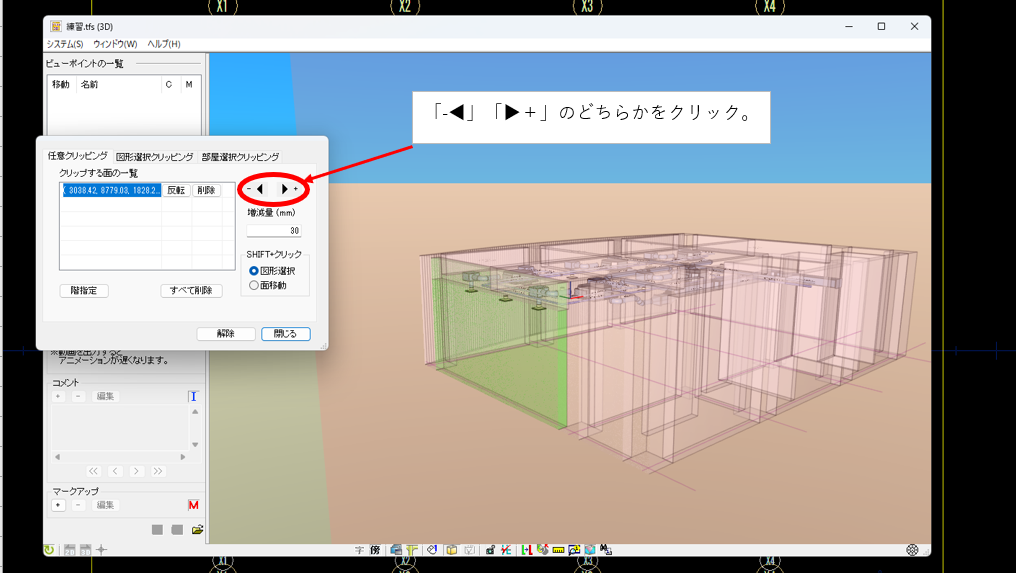
選択した壁が緑色になりポップアップウインドウが開きますので、この状態で
「-◀」「▶+」のどちらかをクリックします。
- STEP53D画面がスライスされる
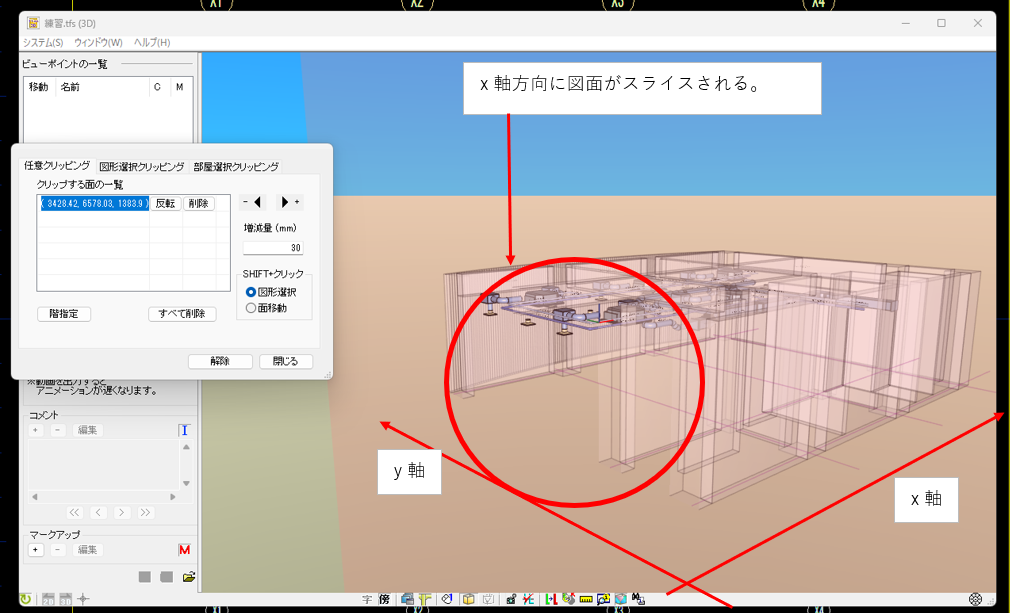
以上が3D画面における「クリッピング」の操作方法になります。
便利だけど陥りやすいミスと対処
クリッピングは便利ですが、いくつかのケースで「思ったように動かない」「反応しない」と感じることがあります。
以下に代表的なトラブルと対策をまとめました。
❌ トラブル① クリッピングが反応しない
原因
- クリッピングコマンドが正しく起動していない
- ツールパレット内のモードが違う
- 図面の編集モードになっていない
対処
- もう一度 便利機能 → クリッピング を選択
- クリッピングモードになっていることを確認
- 図面の編集モードに切り替えてから範囲指定
※ 編集モードでないとクリッピング範囲指定が無効になる場合があります。
❌ トラブル② 範囲指定したのに図面が変わらない
原因
- 切り取り範囲が非常に小さい
- 描画倍率の影響で範囲が実際とは異なる
- フィルターで描画が隠れている
対処
- 範囲を広めに指定しなおす
- ズーム倍率を変更して再指定
- 表示フィルターをOFFにしてみる
❌ トラブル③ クリッピング後に解除できない
原因
- 現在のビュー設定が残っている
- 選択モードが解除状態になっている
対処
- 右クリック → クリッピング解除
- メニューからクリッピング解除
- すべての描画モードをOFF → ONに戻す
🔧 実務での活用ポイント
クリッピングは以下のような場面で特に有用です。
💡 ケース① 部分構造の詳細確認
大きな図面の一部だけを集中して修正したいとき。
💡 ケース② 他メンバーへの「見せ図面」を作る
指示用に一部分だけ切り出してPDFにすると
情報が整理された資料になります。
💡 ケース③ 印刷設定と組み合わせる
クリッピングした範囲だけをPDF出力して
提出用図面として提出することも可能です。
⚠ よくある質問(QA)
Q:クリッピングは何回でもやり直せますか?
A:可能です。解除してから再範囲指定すればOKです。
🔗 関連記事
・TFasで複数階を同時に表示する方法|できないときの原因と対策
TFASを使って図面を作成・修正する経験が増えてくると、「このスキルを仕事として活かせないの?」と考える方もいると思います。
実際、TFASは設備図面の作成・修正だけではなく、CADオペレーターや設備施工図などの仕事にもつながる可能性があります。
TFASオペレーターの仕事内容や、施工管理との違い、必要なスキルについて詳しく知りたい方はこちらの記事も参考にしてください。

さいごに
TFasのクリッピングは、図面の一部を切り出して表示・編集できる便利機能です。
操作手順はシンプルですが、モードの切り替えやフィルターによって思い通りに動かないことがあります。
基本操作とよくあるトラブル対応を押さえておけば、実務の図面編集スピードは大きく上がります。