TFasで図面を描いていると、
「マウス設定のやり方がわからない」
「ショートカットキーをマウスに設定したい」
「拡大・ズームの精度が低い」
「使いにくさで作業効率が落ちる」
といった悩みが出てくることがあります。
TFasは高機能な分、マウス設定を最適化するだけで操作性が大きく変わるソフトです。
この記事では、TFasで
👉 マウス操作を快適にするための設定方法、
👉 反応しない/狙った操作ができないときの原因と対処法、
👉 実務で役立つ設定のコツ
をわかりやすく解説します。

この記事でわかること
・TFasでできるマウス設定
・操作がうまくいかないときの原因と解決策
・実務で使える操作性アップのコツ
なぜマウス設定が重要なのか
マウスはTFasの操作において最も使うインターフェースです。
マウス設定を最適化することで、
✔ 拡大・縮小・ドラッグがスムーズ
✔ 小さな端点が正確にクリックできる
✔ 作図・編集のミスが減る
✔ 作業時間が大幅に短縮
といったメリットがあります。
Tfasのマウス設定
Tfasには様々なショートカットキーが設定されています。
さらによく使うコマンドは自分でショートカットキーを設定することもできます。
本来はキーボードを使ってショートカットキーを使用するのですが、今回はマウスにボタンが複数搭載されている人むけにマウス設定を紹介します。
今回紹介する方法を使えば以下のような操作ができるようになります。
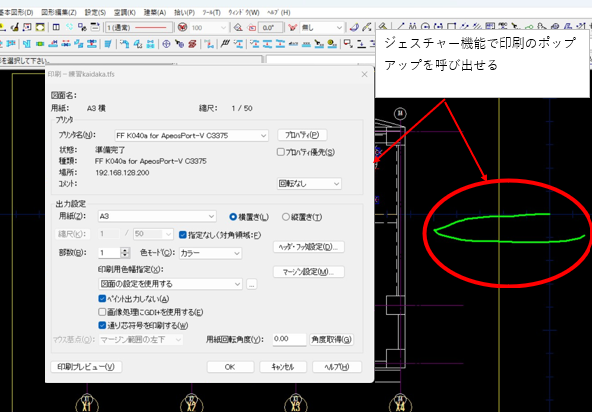
このようにキーボードを使わずにマウス操作だけで印刷のポップアップウインドウを呼び出すことができるようになります。
マウスにショートカットキーを設定する
- STEP1マウスに対応したソフトウェアをダウンロードする
まずWindowsにはデフォルトでマウスのボタンを設定することができませんので、各マウスに対応した設定用のソフトウェアをダウンロードする必要があります。
今回は筆者が使用しているマウスについて具体的に説明していきます。
エレコム製品なら以下のソフトウェアで設定することができます。
- STEP2
- STEP3
- STEP4
- STEP5
- STEP6
- STEP7
- STEP8
- STEP9
- STEP10
- STEP11
- STEP12
- STEP13
- STEP14
- STEP15
- STEP16
- STEP17
以上がTfasでマウスにショートカットキーを設定する方法になります。
❌ マウス操作がうまくいかないときの原因と対処
🔎 原因① 感度が高すぎて狙った端点に届かない
TFasでは精密作図が必要なので、
感度が高すぎるとクリック位置がズレやすくなります。
✔ 対処
- ポインタ感度を半分程度に下げる
- 拡大表示してからクリックする
🔎 原因② ホイール操作がスクロールになっている
TFasではホイールがスクロールになっていると
ズームに切り替えるのが手間になります。
✔ 対処
- ホイール機能を Ctrl+ズーム に設定
- ズーム中心をマウス位置にする設定があればON
🔎 原因③ ドラッグが全体移動になってしまう
これは、マウス左ドラッグが
「部材選択」と「画面移動」のどちらとして扱われるか
の設定が影響していることが多いです。
✔ 対処
- 設定 → マウス → ドラッグ動作
- 「選択優先」「移動優先」などを切り替え
実務では「ドラッグ=範囲選択」にするのが一般的です。
🛠 作業効率が上がる設定のコツ
💡 コツ① 拡大縮小はマウス中心で動くように
ズーム倍率は常に
カーソル位置中心 にする設定をおすすめします。
そうすることで、描画中のポイントにズームがズレずに済みます。
💡 コツ② 感度を作業モードで切り替える
作図と移動は別感度にする
→ 作図時の誤動作が減ります。
💡 コツ③ ドラッグ選択で複数部材をまとめて選ぶ
部材データが多い場合、
最初からドラッグ選択設定を優先することで
一発でまとめて指定ができます。
❓ よくある質問(FAQ)
Q.クリックしても反応しない
→ 拡大倍率が低すぎる可能性あり
→ 拡大してからクリックするか、感度を変更
Q.十字キーで移動したいのですが
→ マウスから離れず操作できる場合、
設定 → キーボード補助 で割当て可能な場合があります
🔗 関連記事
・Tfasで100単位でしか作図、寸法入力できない時の解決法。
まとめ
今回はTfasにおけるジェスチャー機能を使ったマウス設定の方法を紹介しました。
ショートカットキー「Ctrl+F:新規ウインドウを開く」を設定しましたが、自分がよく使うショートカットキーをマウスに設定することができます。
ちなみにこのジェスチャー機能を使ったショートカットキーの割り当てはマウスの動き「←」「→」「↑」「↓」の組み合わせで設定できますので合計で約160通りのジェスチャーに対応したショートカットキーを登録することができます。
そこまで使うことはないと思いますが、ぜひ自分がよく使うショートカットキーを登録してみてください。