
こんにちは、雪だるまです!
TFasで図面を編集していると、
「配管の種類が選べなくなった!?」
「人のPCではダクトの種類が選べるのに自分のPCでは選べない!?」
「対象の部材が選択できない」
「条件に合う部材だけ選べない」
という感じで配管・ダクトの用途選択ができなくて困ったことありませんか?
TFasでは 使用・選択の設定を正しく理解して使えること が、作業効率を大きく左右します。
この記事では、TFasで 使用・選択を使いこなす方法 を基本操作 → 原因分析 → 対処法 → 実務のコツ という流れで解説します。

この記事でわかること
・用途選択のの基本設定
・部材が選択できない原因
・一括選択の活用手順
・実務で知っておきたいコツ
用途選択とは
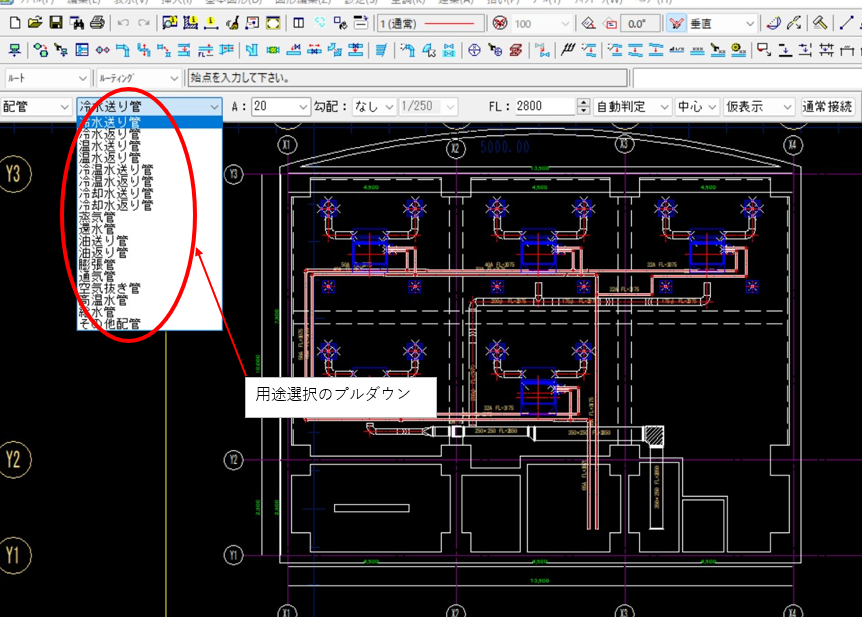
Tfasにおける配管・ダクトの用途選択とは以下の図のようにルーティングの際に配管・ダクトの用途を選択する機能です。
「用途選択」で直管種・継手種やサイズ・レベルを指定して作図することができます。
用途選択ができない
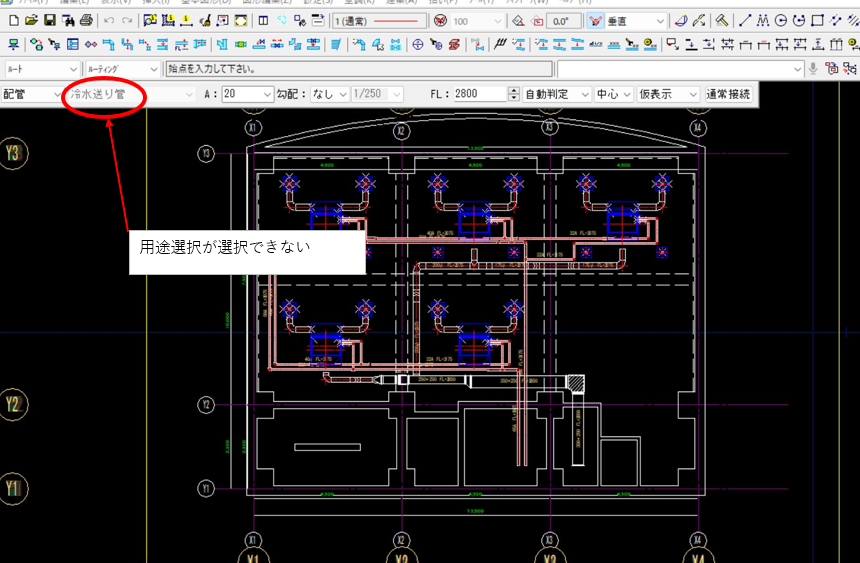
以下の図のように、
今まではプルダウンメニューから「冷水」「ドレン」「給気」「外気」など
配管・ダクトの種類が選べたのに、突然用途選択部分が薄字になり選べなくなる時があります。
そんな時は次に紹介する設定を確認してください。
用途選択の設定方法
- STEP1
- STEP2
以上が用途選択の設定になります。
❌ 使っているのに選択できないときの原因
🔎 原因① “選択条件” が正しく設定されていない
条件指定はTFasで複雑な分岐があります。
選択条件が1つでも不一致だと、部材は選ばれません。
✔ 対処
- 条件を細かく1つずつ変えてみる
- カテゴリと属性だけで絞るなど単純条件で試す
🔎 原因② フィルターによる影響
表示フィルターが有効になっていると、
該当部材がそもそも画面上に出ていません。
✔ 対処
- 表示フィルターをOFF
- 全部材が見える状態で再度選択
🔎 原因③ ロックされている部材
TFasでは、ロックされた部材は選択対象になりません。
✔ 対処
- 属性パレットを開く
- 「ロック解除」
- 再度選択実行
🛠 一括選択を効率化するコツ
💡 コツ① 絞り込みを段階的に行う
一度に条件を詰め込みすぎると
→ 対象が見つからない
ということが起こります。
最初は単一条件
→ うまくいけば段階的に追加条件
がベスト。
💡 コツ② 選択前にフィルターをOFF
TFasのフィルターは強力ですが、
選択条件と干渉すると部材が見えなくなります。
一度、全レベル・全カテゴリ表示で試すのがおすすめです。
🧠 TFas使用・選択を活用する実務例
📌 ① 一括で属性を編集
例:
「管径 50mm の配管だけ色を変更したい」
→ 条件選択 → 属性変更
→ 数十本の配管を一括で修正可能
📌 ② レベルまとめて修正
例:
「3階の配管だけをまとめて変更したい」
→ レベル選択 → 一括編集
→ 作業時間が短縮されます
❓ よくある質問(FAQ)
Q:条件を入れても対象が1つも選ばれない
A:
条件が複雑になりすぎています。
まずはカテゴリだけで選択してみてください。
Q:一括選択後に解除したい
A:
選択解除ショートカット(Esc)
または「選択解除」ボタンを使って解除可能です。
🔗 関連記事
まとめ
今回はTfasで急に用途選択ができなくなった時の設定を説明しました。
用途選択は条件に合う部材だけを正確に編集するための重要機能です。
- 条件設定は段階的に
- フィルターは解除してから
- 属性・レベルで絞り込み
という基本手順を押さえると任意の部材を一括操作できるようになります。
この記事を元に、さらにTFasの作業効率を向上させてください。